


YouTubeやTikTokはもちろん、本格的に映像制作を始めるなら、4Kや8Kを扱える環境はほぼ必須になってきます。とはいえ、編集用PC=高額というイメージは、今は少し変わってきています。最近のミニPCはかなり性能が上がっていて、設置スペースを取らずに実用レベルの編集ができる構成も普通に選べます。
このガイドでは、4K/8K編集に必要なスペックの考え方と、どこにコストをかけるべきかを整理していきます。
基本:必須ハードウェア
4K編集用のPCを選ぶときは、注目すべきポイントがあります。重要なパーツとそうでないパーツを分けることが大事です。
主に見ておきたいのはこのあたりです。
AMDまたはIntelから選択。コア数とスレッド数を必ず確認。編集性能を左右します。
大容量RAMは大きな動画ファイルを扱う際のボトルネックを防ぎます。編集が主業なら将来の増設も視野に。
内蔵と外付けを区別。滑らかな編集のために高速な内蔵ストレージは必須です。
書き出し(エクスポート)を高速化するため、専用GPUは実質必須。NVIDIA RTXが現状の定番です。
最適なシステム構成
スペックを揃えるだけでは、性能は出し切れません。設定次第で体感は結構変わります。GEEKOMのミニPCでもそうですが、BIOSやOS側の調整で差が出ます。
BIOS設定:XMP(Intel)やEXPO(AMD)を有効にしておくと、メモリを最大速度で動作させることができます。搭載メモリをフル活用でき、最大20%の性能向上が見込めます。ここを触っていないだけで損しているケース、意外と多いです。
Windowsの場合:電源プランで「最高のパフォーマンス」または「高パフォーマンス」を選択し、プロセッサの最大状態を100%に設定。Intel CPUはやや高温になりますが、ミニPCの冷却で処理できます。
ストレージ構成:メインSSDはWindowsとアプリ専用に。アクティブなプロジェクト、キャッシュ、プレビューは2台目の高速SSDへ。論理的で整理されたフォルダ構成を心がけましょう。
キャッシュ設定:Premiere Pro/DaVinci Resolve/After Effectsでは、キャッシュ・プレビュー・一時ファイルの場所を2台目の高速SSDに設定。メインSSDをアプリ処理専用にして性能を引き上げます。
ソフトウェアと設定
ハードやOS側の調整が終わったら、次は編集ソフト側の設定も見直しておきたいところです。ここを詰めるかどうかで、同じスペックでも体感が変わります。使うアプリによってポイントは少しずつ違いますが、代表的なDaVinci ResolveとAdobe Premiere Proでよく使われる設定を挙げておきます。
- DaVinci Resolve:編集中はフル解像度にこだわらず、1/4解像度のプロキシや最適化メディアを使う方が安定します。Project SettingsでProxy Workflowを有効にして、キャッシュフォルダは高速SSDに指定しておくと動きが軽くなります。ノイズリダクションやFusion、重めのカラー処理も扱いやすくなります。
- Adobe Premiere Pro:環境設定の再生/レンダリングでGPUアクセラレーション(CUDA/Metal/Quick Sync)を有効にしておきます。素材の読み込み時は、右クリックからプロキシを作成し、ProRes ProxyやCineForm(1080pあたり)を選ぶと扱いやすいです。編集中は軽いプロキシで進めて、書き出し時に元データに戻す流れが基本になります。
- 共通:書き出しはH.265(HEVC)10-bitにすると、画質と容量のバランスが取りやすいです。納品用途ならProRes 422や422 HQが無難です。GPUに余裕がある構成であれば、AV1を選んで容量をさらに抑えることもできます。また「最高レンダリング品質を使用」「プレビューを使用」などの項目は、状況に応じてオンにしておくと処理が安定しやすくなります。
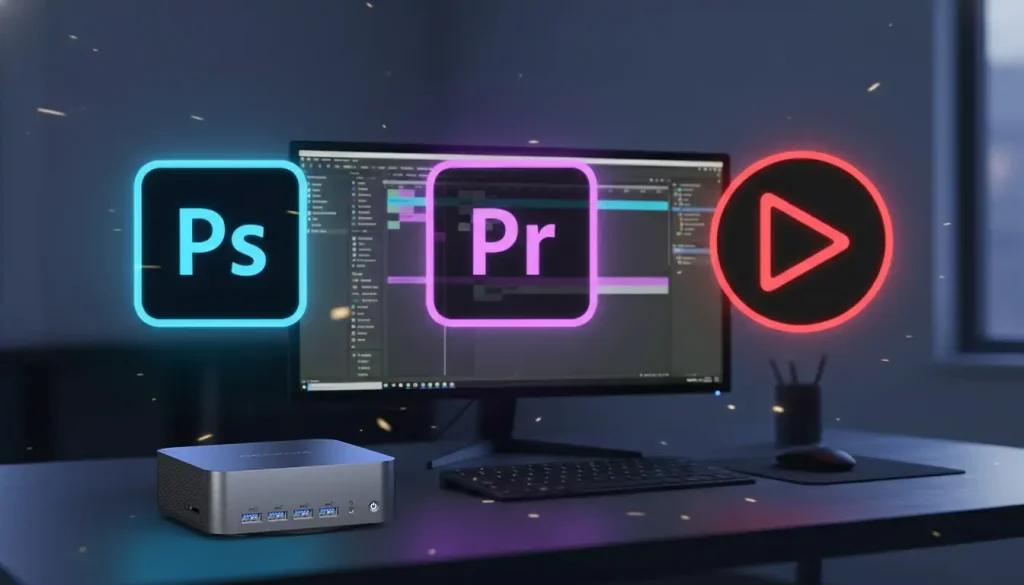
ステップバイステップ・ワークフロー
準備ができたら、あとは実際の流れです。やり方は人それぞれですが、よく使われる進め方を一つの例としてまとめます。
素材は2台目の高速SSDにまとめてコピーしておきます。システム用ディスクとは分けておくと、アクセスが安定しやすくなります。
素材読み込み時にプロキシ生成を有効にしておくと、裏で軽量データが作られます。ProRes ProxyやCineFormなどで、1/4や1/8解像度を選んでおくと扱いやすいです。
編集中はプロキシを使って再生します。重い素材でも引っかかりにくくなり、全体の操作が安定します。
書き出し時は元データに戻し、GPUアクセラレーションを使って処理します。設定が合っていれば、時間をかけすぎずに高品質なファイルを出力できます。
必須アクセサリー
GEEKOMのミニPC単体でも編集は可能ですが、PC構成によっては周辺機器を追加した方が作業は安定します。RAMやストレージの増設に加えて、用途に応じて周辺機器を揃えていくイメージです。
キャリブレーション対応4Kモニター:動画編集では、最終的な見え方が重要になります。色味やコントラストがズレていると、書き出した後に違和感が出ることがあります。そのため、ハードウェアキャリブレーションに対応したモニターを選んでおくと安心です。X-Rite i1Display ProやCalibrite Display Pro HLのようなツールを使えば、表示のズレをある程度抑えられます。
外付けNVMeドライブ:素材やキャッシュ用に高速なストレージがあると、全体の動作が安定します。内蔵スロットには限りがあるため、ThunderboltやUSB 3.2経由で外付けNVMeを使う形が現実的です。用途を分けて使うことで、読み書きの負荷も分散できます。
👉おすすめ記事:外付けSSDの使い方とデメリットを徹底解説
USB 3.2 Gen2ハブ:ポート数が足りない場合はハブで拡張するのが手軽です。外付けストレージや入力デバイスをまとめて接続できるので、作業環境の整理にも役立ちます。持ち運び時も接続をまとめて管理できるのがメリットです。
追加冷却:NoctuaやArcticの静音ファンを2~4基備えた通風スタンド、もしくはノートPC用クーラーパッドを活用。長時間レンダリングでCPU/GPU温度を10~20℃下げられます。
実際のベンチマーク
ミニPCはサイズの制約がある分、どうしてもフルサイズのデスクトップと比べられがちですが、最近のモデルはその差がかなり縮まってきています。特にGEEKOMのミニPCは、コンパクトな筐体ながらも一定の処理性能を確保しており、用途によっては4K編集クラスの作業にも対応できる構成になっています。もちろん、スペースや予算に余裕があればフルデスクトップの方が有利な場面はあります。ただ、コストや消費電力、設置性まで含めて考えると、ミニPCでも十分現実的な選択肢になります。
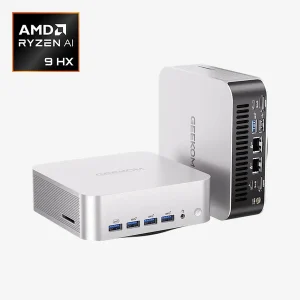
以下のベンチマークでは、GEEKOM A9 Max/ASUS ProArt PA602 Workstation/Intel NUC 13 Pro i7-1360Pを比較。Intel NUC 13 Pro i7はA9 Maxに大きく及ばず、A9 Maxは価格が半額以下であるにもかかわらずASUS ProArtに肉薄。しかも平均消費電力はASUS比でわずか13%です。
| 比較項目 | GEEKOM A9 Max | ASUS ProArt PA602 | Intel NUC 13 Pro i7-1360P |
|---|---|---|---|
| 10分4K H.265書き出し(Resolve) | 4:45 | 3:52 | 8:31 |
| 10分4K H.265書き出し(Premiere) | 5:12 | 4:18 | 9:48 |
| 4K多層再生(非プロキシ、平均fps) | 58–60 fps | 60 fps | 24–32 fps |
| PugetBench for Resolve(総合) | 1845 | 2210 | 1120 |
| レンダリング中の平均電力消費 | 58W | 425W | 48W |
| 1時間あたりの消費電力(集中作業中) | 0.055kWh | 0.38kWh | 0.045kWh |
| 高負荷時ノイズ | 36 dB | 48 dB | 41 dB |
| CPUパッケージ最高温度 | 82℃ | 91℃ | 96℃ |
制約と解決策
この構成であれば、GEEKOMのミニPCでも多くの動画編集プロジェクトには対応できます。実際、一般的な4K編集であれば問題なくこなせるケースが多いです。とはいえ、作業負荷が高くなると、そのままでは動作が重くなる場面も出てきます。そういった場合でも、負荷を分散する手段はいくつかあります。
CPUやGPUに負荷がかかりやすい多重エフェクト作業では、プロキシや事前レンダリングが有効です。これらを使うことで処理負荷を抑えつつ、作業自体はスムーズに進められます。
さらに、ハイエンドデスクトップでも負荷が高い8K RAW素材を扱う場合は、ProRes 422 HQなどの中間コーデックに変換しておく方法があります。また、タイムラインが複雑になってきた場合は、小さな単位に分割して管理し、最後にまとめる方が扱いやすくなります。整理して進めることが結果的に安定した作業につながります。
プロ向けヒント
ここまでの内容に加えて、ハードウェア性能を安定して引き出すために意識しておきたいポイントをまとめます。
ミニPCの動画編集性能は、ドライバーを更新するだけでも変わることがあります。最新状態にしておくことで、Premiere ProやDaVinci Resolveの安定性が向上し、再生や書き出しの処理も安定しやすくなります。
パフォーマンス4K編集では、キャッシュが短期間で大きくなることがあります。複数案件を扱っていると、数十GB以上になることも珍しくありません。定期的に整理することで、動作の重さを防ぎやすくなります。
メンテナンス4K/8K素材はデータ量が大きく、失った場合の影響も大きいです。1つのストレージに集約するのではなく、外付けSSDやNAS、クラウドなど複数に分けて保存しておく方が安全です。
データセキュリティ用途が軽い段階から、より重い編集へ移行するとスペック不足が見えてきます。RAMの増設やNVMe SSDの追加など、ボトルネックになっている部分から見直すことで、使用期間を延ばすことができます。
将来を見据えた設計4K/8K動画編集向け: GEEKOMのおすすめモデル
動画編集用ミニPCに必要なスペック感が見えてきた段階で、用途や経験に応じてモデルを選ぶことが重要です。GEEKOMではエントリー/ミドル/上位といった構成が用意されており、ブラックフライデー後の割引でさらにお得です。
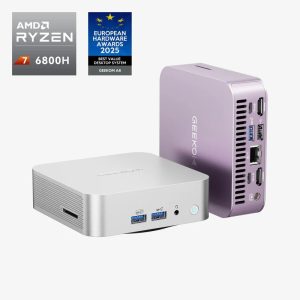
| 項目 | GEEKOM A8 | GEEKOM GT13 | GEEKOM A9 Max |
|---|---|---|---|
| CPU | AMD Ryzen 7 8745HS | Intel Core i9-13900HK | AMD Ryzen AI 9 HX 370 |
| 内蔵GPU | Radeon 780M | Intel Iris Xe | Radeon 890M |
| 標準メモリ | 32GB DDR5-5600 | 32GB DDR4-3200 | 32GB DDR5-5600 |
| 最大メモリ | 64GB | 64GB | 128GB |
| 標準ストレージ | 1TB PCIe 4.0 NVMe SSD | 1TB PCIe 4.0 NVMe SSD | 2TB PCIe 4.0 NVMe SSD |
| 拡張ストレージ | あり(M.2×2) | あり(M.2×2) | あり(M.2×2) |
エントリーレベル:GEEKOM A8
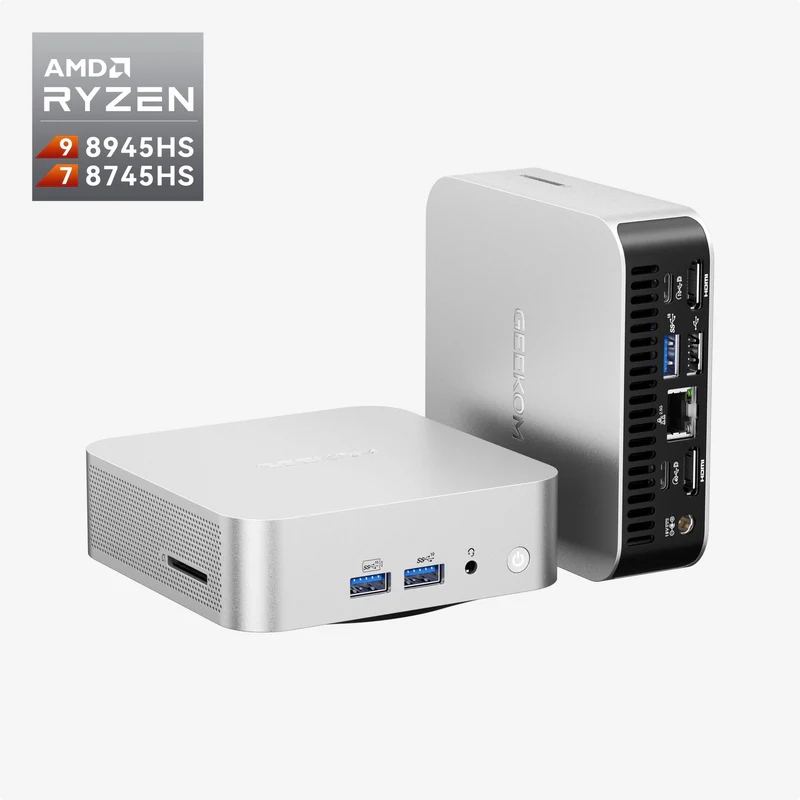
動画編集をこれから始める人や、まだ用途が固まっていない段階なら、このクラスで十分です。エントリー向けのグラフィックス構成ではあるものの、基本的な編集作業には対応できる性能があります。価格も比較的抑えられているので、最初の1台としては選びやすいモデルです。軽めの編集や個人制作であれば、特に不自由は感じにくいと思います。
中級レベル:GEEKOM GT13
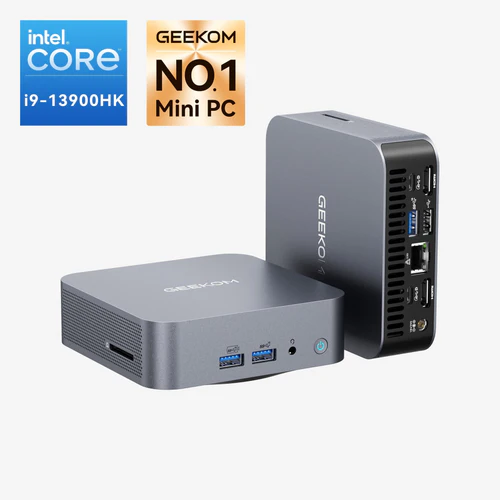
動画編集を継続して行う前提であれば、このあたりの構成が現実的です。ある程度の負荷にも耐えられるCPUに加え、Quick Sync Video対応のIntel GPUを搭載しているため、H.264の書き出しも効率よく処理できます。ポート構成も一通り揃っているので、周辺機器を含めた環境構築もしやすいモデルです。YouTube運用などを続けている人にはちょうどいいバランスです。
上級レベル:GEEKOM A9 Max
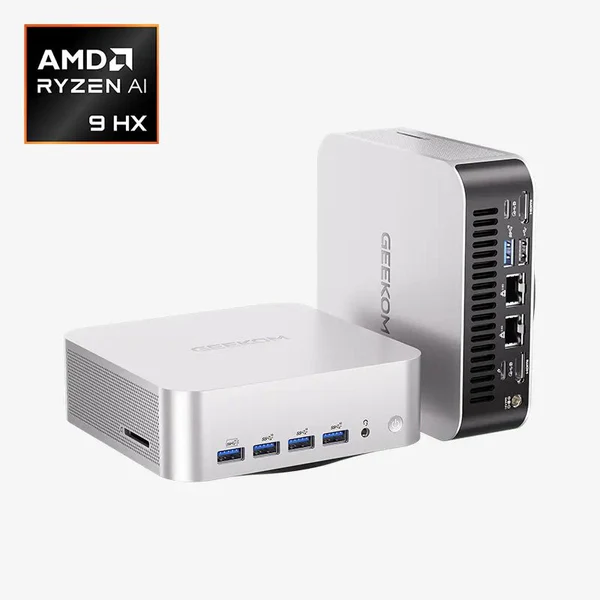
より重い編集や8K素材を扱う場合は、このクラスを選んでおいた方が安心です。高負荷な処理にも余裕があり、プロ用途でも現実的に使える構成になっています。モデルによっては価格も抑えられているため、性能とのバランスを考えると検討しやすいポジションです。グラフィック性能やストレージ容量も十分に確保されています。
ミニPCは動画編集の現実解
仕様やベンチマーク、携帯性・設置性など数々のメリットの通り、ミニPCは動画編集に十分です。ピクサー作品のような大作を手がけない限り、何十万円もするデスクトップPCに投資する必要はありません。GEEKOMのミニPCなら、より少ない予算でプロ仕様の性能を発揮し、ほかのPCにはない柔軟性も備えています。
GEEKOM GT13は、サイバーマンデー割引後で約¥94,900で購入できます。一方、より本格派にはGEEKOM A9 Maxがおすすめ。ハイパフォーマンスなデスクトップ機に比べて価格は半分以下ですが、プロ用途にも十分な実力を備えています。GEEKOMの各モデルを比較し、最適な一台をお選びください。高品質な動画編集作業は、かつてないほど身近になっています。

コメントを残す