


YouTuberやTikToker、映画制作に踏み出す方なら、4Kや8Kで動画を編集・書き出しできる強力な機材が必要です。でもご安心ください。そこそこの編集用PCに数十万円を投じる時代は終わりました。いまやミニPCは、ごくわずかな設置スペースで、高品質な動画を編集・書き出しする性能を備えています。
本ガイドでは、4K/8K動画編集に適したおすすめミニPCを基礎からご紹介します。どのようなハードウェアが必要か、どこで予算を節約し、どこにお金をかけるべきか、性能を最大化する方法など、どこへでも持ち運べるコンパクトなデバイスならではのメリットをすべて網羅しています。
基本:必須ハードウェア
4K動画編集用PCで注目すべきコンポーネントがいくつかあります。作業用のミニPCを選ぶ際は、まずこれらに注目し、「あると便利だが最重要ではない」機能に気を散らさないようにしましょう。
主なポイントは以下のとおりです。
AMDまたはIntelから選択。コア数とスレッド数を必ず確認。編集性能を左右します。
大容量RAMは大きな動画ファイルを扱う際のボトルネックを防ぎます。編集が主業なら将来の増設も視野に。
内蔵と外付けを区別。滑らかな編集のために高速な内蔵ストレージは必須です。
書き出し(エクスポート)を高速化するため、専用GPUは実質必須。NVIDIA RTXが現状の定番です。
最適なシステム構成
最適なミニPCを選んでも、最高の編集・書き出し性能に仕上げるにはもうひと手間必要です。GEEKOMのミニPCはBIOSとWindowsの設定で最適化できます。新機材の性能を最大限引き出すなら、次のオプションをチェックしてください。
BIOS:XMP(Intel)またはEXPO(AMD)を有効にすれば、RAMを最大速度で動作させることができます。これにより搭載メモリをフル活用でき、最大20%程度の性能向上が見込めます。
Windowsの場合:電源プランで「最高のパフォーマンス」または「高パフォーマンス」を選択し、プロセッサの最大状態を100%に設定。Intel CPUはやや高温になりますが、ミニPCの冷却で処理できます。
ストレージ構成:メインSSDはWindowsとアプリ専用に。アクティブなプロジェクト、キャッシュ、プレビューは2台目の高速SSDへ。論理的で整理されたフォルダ構成を心がけましょう。
キャッシュ設定:Premiere Pro/DaVinci Resolve/After Effectsでは、キャッシュ・プレビュー・一時ファイルの場所を2台目の高速SSDに設定。メインSSDをアプリ処理専用にして性能を引き上げます。
ソフトウェアと設定
ハードとOSの調整が終わったら、編集・書き出しアプリ側も同様に最適化しましょう。使用するアプリによって要点が異なります。代表的なDaVinci ResolveとAdobe Premiere Proを例に挙げます。
- DaVinci Resolve:常に1/4解像度のプロキシと最適化メディアで作業するのが大事。Project SettingsでProxy Workflowを有効化し、キャッシュフォルダを高速SSDに設定。これでタイムラインが大幅にスムーズになり、ノイズリダクション/Fusion/重いカラーグレーディングも余裕が生まれます。
- Adobe Premiere Pro:環境設定の再生/レンダリングでGPUアクセラレーション(CUDA/Metal/Quick Sync)を有効化。読み込み時の右クリック→プロキシ→ProRes ProxyまたはCineForm 1080pを選び、自動で軽量プロキシを生成。編集中は軽量プロキシを表示し、書き出し時は元ファイルで品質を維持します。
- 共通:H.265/HEVC 10-bit(高品質かつ小容量)での書き出し、クライアント納品ならProRes 422/422 HQを推奨。GEEKOM A9 Maxのような強力GPUがあるならAV1でさらに容量削減。「最高レンダリング品質を使用」「プレビューを使用」等のオプションにチェックを入れると、最短時間でレンダリングできます。
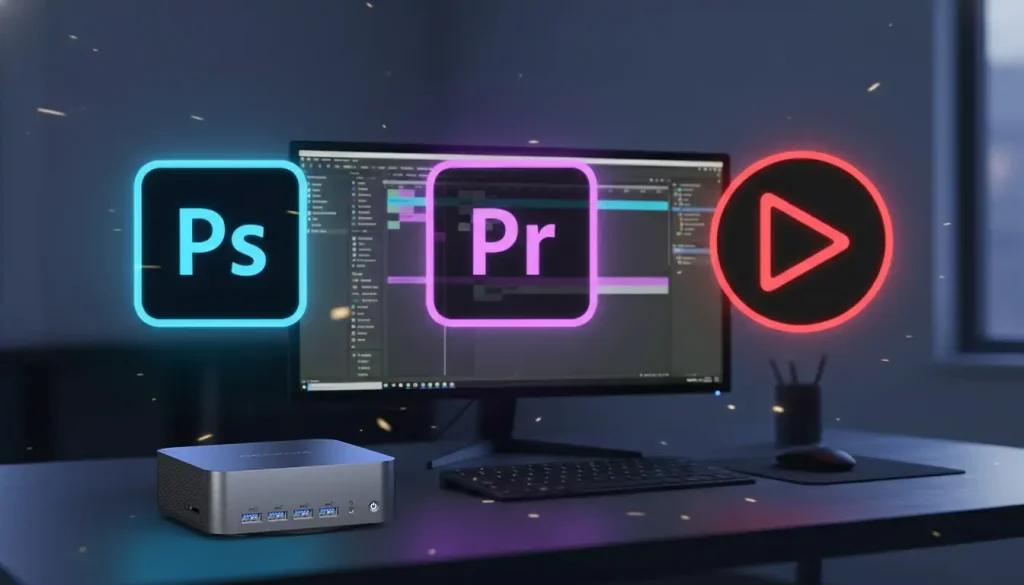
ステップバイステップ・ワークフロー
さあ、これで準備は整いました。さっそく編集を始めましょう。最終的なワークフローは好みや案件によりますが、理想的な進め方は以下のとおりです。
すべてのアプリの保存先を2台目の高速なSSDとし、元データを直接コピー。システムディスクにデータを残さず、即時アクセス可能にします。
読み込み時の自動プロキシ生成を有効化。ProRes ProxyやCineFormなど軽量コーデックで1/4または1/8解像度を選択。バックグラウンドで縮小版を作り、すぐ編集に着手できます。
編集中は軽量プロキシのみを再生。8K RAWやマルチカムでも滑らかさを維持し、CPUとGPUの負荷をエクスポートまで大幅に軽減。
最終的なエクスポート時は元のデータに切り替え、GPUアクセラレーションで最短時間のレンダリング。最高品質のファイルを数分で作成できます。
必須アクセサリー
GEEKOMのミニPCは動画編集の出発として最適ですが、RAMや内蔵ストレージの増設に加え、高品質な周辺機器で性能をさらに引き上げられます。PC構成や案件のに応じて、以下のアクセサリーをご検討ください。
キャリブレーション対応4Kモニター:動画編集は、実際に目で見たものに基づいて作業を行います。X-Rite i1Display ProやCalibrite Display Pro HL等のハードウェアキャリブレーション対応モニターを選択ください。画面上の色・コントラスト・シャープネスが最終的にユーザーが見るものと一致します。
外付けNVMeドライブ:NVMeは最高速のアクセスを保証。ただし内蔵スロットには限りがあるため、ThunderboltやUSB 3.2で外付けNVMeを接続すればフルスピードで運用できます。
👉おすすめ記事:外付けSSDの使い方とデメリットを徹底解説
USB 3.2 Gen2ハブ:ポートが足りない場合はハブで拡張。外付ドライブ、マウス、キーボード、場合によっては外部GPUまで接続可能。持ち出し時もケーブルを抜くだけでOK。
追加冷却:限界まで回すなら、NoctuaやArcticの静音ファンを2~4基備えた通風スタンド、もしくはノートPC用クーラーパッドを活用。長時間レンダリングでCPU/GPU温度を10~20℃下げられます。
実際のベンチマーク
GEEKOMのミニPCは、そのコンパクトさにもかかわらず高度な作業に耐える潜在力があります。広いスペースと潤沢な予算があり、最強クラスを狙うならフルデスクトップが最終解ではあるものの、GEEKOMのミニPCは価格対性能が極めて高く、4K編集用デスクトップに匹敵、あるいは市場のライバルを凌駕しています。
以下のベンチマークでは、GEEKOM A9 Max/ASUS ProArt PA602 Workstation/Intel NUC 13 Pro i7-1360Pを比較。Intel NUC 13 Pro i7はA9 Maxに大きく及ばず、A9 Maxは価格が半額以下であるにもかかわらずASUS ProArtに肉薄。しかも平均消費電力はASUS比でわずか13%です。
| 比較項目 | GEEKOM A9 Max | ASUS ProArt PA602 | Intel NUC 13 Pro i7-1360P |
|---|---|---|---|
| 10分4K H.265書き出し(Resolve) | 4:45 | 3:52 | 8:31 |
| 10分4K H.265書き出し(Premiere) | 5:12 | 4:18 | 9:48 |
| 4K多層再生(非プロキシ、平均fps) | 58–60 fps | 60 fps | 24–32 fps |
| PugetBench for Resolve(総合) | 1845 | 2210 | 1120 |
| レンダリング中の平均電力消費 | 58W | 425W | 48W |
| 1時間あたりの消費電力(集中作業中) | 0.055kWh | 0.38kWh | 0.045kWh |
| 高負荷時ノイズ | 36 dB | 48 dB | 41 dB |
| CPUパッケージ最高温度 | 82℃ | 91℃ | 96℃ |
制約と解決策
このパフォーマンスがあれば、GEEKOMミニPCの能力は、ほとんどのビデオ編集プロジェクトを余裕でカバーできます。さらに、たとえ作業負荷が高い場合でも負荷を軽減し、ビデオ編集用パソコン上でスムーズな動作を維持するためのソリューションも用意されています。
CPUやGPUに過負荷をかけがちな多重エフェクト作業では、プロキシや事前レンダリングが有効と述べました。これらは処理負荷を大幅に軽減し、品質を損なわずに作業できます。とはいえ、ミニPCの性能を最適化する手段はこれだけではありません。
ハイエンドのデスクトップでも苦戦するような最重級の8K RAWクリップを扱う場合、ProRes 422 HQのような中間コーデックに変換する方法があります。タイムラインが複雑になってきたら、小さく管理しやすいフラグメントに分割し、最終プロジェクトでまとめ直すのも有効です。要は“整理がすべて”です。
プロ向けヒント
ここまでに加えて、ハードウェアの性能を引き出すためのドライバー更新から、キャッシュの整理、バックアップによるプロジェクト保護まで、常に意識しておきたい実践的なポイントをまとめます。
ミニPCの動画編集性能は、ドライバーを最新にするだけで大きく向上します。最新ドライバーなら、Premiere ProやDaVinci Resolveの安定性が増し、4K/8Kの再生や書き出しも加速。強力なハードウェアは、それを制御するソフトウェアが最新であってこそ実力を発揮します。
パフォーマンス4K編集用PCは、特に複数の大型案件を扱うとPremiere/Resolveのキャッシュで急速に容量が埋まります。時には数十GB~数百GBに達することも。定期的にキャッシュを削除して、動作のもたつきを防ぎ、スムーズな動作を保ちましょう。
メンテナンス4K/8Kのプロ向けコンテンツは代替不能な資産です。単一のSSDに集約保存するのは厳禁。故障・攻撃・誤削除で一切を失う恐れがあります。外付けSSD、NAS、クラウドを併用し、必ずネットワークから物理的に切り離したバックアップを1系統は用意してください。
データセキュリティアマチュア用途から始めて、より重い4K/8K編集に移行する段階では、スペックが不足しがちです。RAM増設、追加NVMe SSDの導入、対応していればeGPU活用も検討を。適切なアップグレードは、機材の有効寿命を数年単位で延ばします。
将来を見据えた設計4K/8K動画編集向け: GEEKOMのおすすめモデル
動画編集用ミニPCに求める基本スペックのイメージが固まってきた方に、あなたの経験レベルや目的に応じたGEEKOMの最適モデルをご紹介します。エントリー/ミドル/アドバンスドの3カテゴリがあり、ブラックフライデー後の割引でさらにお得です。
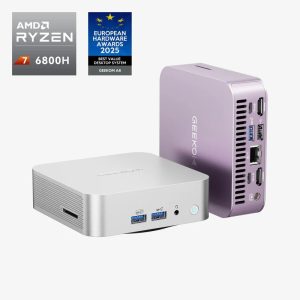
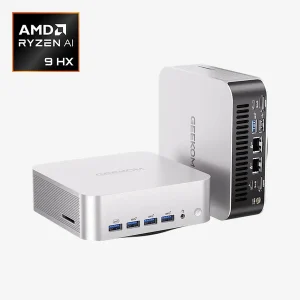
| 項目 | GEEKOM A8 | GEEKOM GT13 | GEEKOM A9 Max |
|---|---|---|---|
| CPU | AMD Ryzen 7 8745HS | Intel Core i9-13900HK | AMD Ryzen AI 9 HX 370 |
| 内蔵GPU | Radeon 780M | Intel Iris Xe | Radeon 890M |
| 標準メモリ | 32GB DDR5-5600 | 32GB DDR4-3200 | 32GB DDR5-5600 |
| 最大メモリ | 64GB | 64GB | 128GB |
| 標準ストレージ | 1TB PCIe 4.0 NVMe SSD | 1TB PCIe 4.0 NVMe SSD | 2TB PCIe 4.0 NVMe SSD |
| 拡張ストレージ | あり(M.2×2) | あり(M.2×2) | あり(M.2×2) |
エントリーレベル:GEEKOM A8
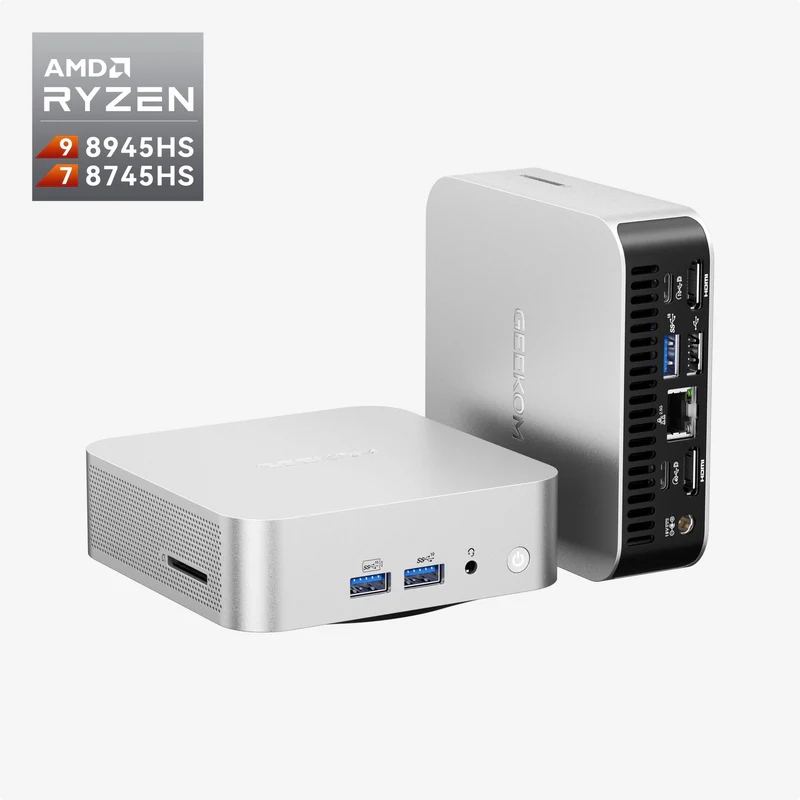
動画編集を始めたばかりで今後の方向性がまだ固まっていない方に最適な一台です。明確にエントリークラスのグラフィックスを搭載しているぶん価格は非常に手頃、かつ高い処理性能を備えたミニPCです。アマチュア向けのプロジェクトで十分なパフォーマンスを発揮し、しかも費用は最小限。
中級レベル:GEEKOM GT13
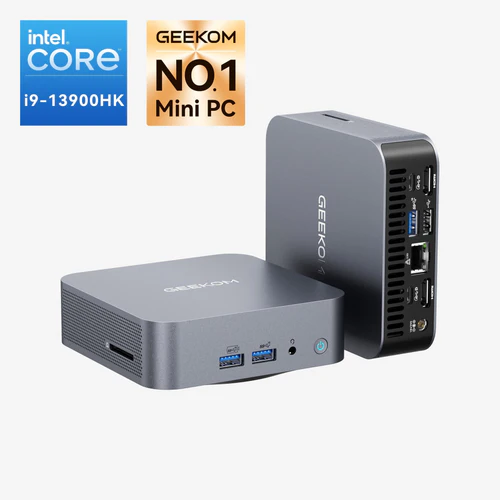
動画編集に本格的に取り組む方、また既に将来性あるYouTubeチャンネルを運営している方には、GEEKOM GT13が提案するミドルレンジが最適です。堅牢なCPUに加え、H.264書き出しに最適なQuick Sync Video対応のIntel GPU、各種ポートも完備しています。
上級レベル:GEEKOM A9 Max
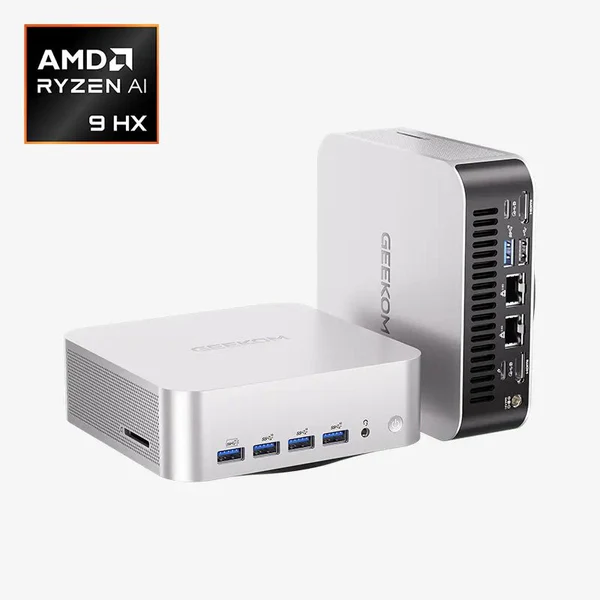
より大規模なワークロードや高品質な8Kエクスポートには、GEEKOM A9 Maxがおすすめ。プロの動画編集に最適なだけでなく、モデルによっては164,900円というお手頃価格も魅力です。より高性能なグラフィックカードと大容量ストレージを搭載しています。
ミニPCは動画編集の現実解
仕様やベンチマーク、携帯性・設置性など数々のメリットの通り、ミニPCは動画編集に十分です。ピクサー作品のような大作を手がけない限り、何十万円もするデスクトップPCに投資する必要はありません。GEEKOMのミニPCなら、より少ない予算でプロ仕様の性能を発揮し、ほかのPCにはない柔軟性も備えています。
GEEKOM GT13は、サイバーマンデー割引後で約¥94,900で購入できます。一方、より本格派にはGEEKOM A9 Maxがおすすめ。ハイパフォーマンスなデスクトップ機に比べて価格は半分以下ですが、プロ用途にも十分な実力を備えています。GEEKOMの各モデルを比較し、最適な一台をお選びください。高品質な動画編集作業は、かつてないほど身近になっています。



コメントを残す