

パソコンを使っていると、「仮想メモリディスクがいっぱいです」「メモリまたはページングエラー」、あるいは「Photoshopで仮想メモリの問題が発生しました」といった警告が画面に表示されることがあります。こうした状況では、デバイスの動作が著しく遅くなり、開いているアプリケーションがフリーズしたり、予期せずシャットダウンしたりすることもあります。
これらの問題は、ページングファイルを通じてRAMを拡張するディスク上の領域である仮想メモリが、すべてのタスクに対して不足している場合に発生します。
多くの場合、こうした状況に対処するには、仮想メモリを増やし、適切に設定することで速度低下を解消し、フリーズすることなくPCを使い続けることができます。
このガイドでは、Windows 10および11で仮想メモリを有効化・設定する方法、PCを高速化する方法、「仮想メモリディスクがいっぱいです」といったメッセージを回避する方法、そしてRAMとページングファイルの両方をより適切に管理する方法について説明します。
目次
仮想メモリとは?なぜ重要なのか?
仮想メモリとは、物理RAMが不足したときにWindowsが使用するディスク上の領域です。RAMよりもはるかに遅い拡張機能のようなもので、物理メモリが不足したときにアプリケーションがフリーズするのを防ぐのに役立ちます。
RAMをすべてのアクティブなデータが流れる本流だとすれば、仮想メモリは一時的に余分な情報を受け入れる副次的な水路のようなものと考えることができます。
RAMがほぼ満杯になると、Windowsはプロセスに割り当てられたアクティブメモリの量を減らし、ページング、メモリ圧縮、ワーキングセットのトリミング、優先順位の調整などの技術を使用して、あまり使用されていないセクションをディスクに移動させることでスペースを確保します。
ここで強調しておきたいのは、仮想メモリはコンピュータの速度を向上させるものではないということです。その唯一の目的は、利用可能なRAMが不足したときにフリーズやシャットダウンを防ぐことです。
Windows 10と11における仮想メモリの仕組み
WindowsはRAMを主要な作業領域として使用し、すべてのプロセスとデータを管理します。RAMがいっぱいになると、システムはメモリ内のページの一部を圧縮し、アクティブでないプロセスに割り当てられた領域を削減し、あまり使用されていないページをディスク(pagefile.sys)に移動させます。
最高のパフォーマンスを得るために、Windowsは必要に応じてページファイルの最適なサイズを自動的に計算します。
このようにして、Windows 10と11の仮想メモリは真のRAM拡張機能として機能し、物理メモリが少なく、やるべき作業が多い場合でも、システムをより安定かつスムーズにします。
仮想メモリを増やす、または有効化すべきタイミングは?
仮想メモリを増やす、または有効化することは、コンピュータが遅い、フリーズする、またはWindows 10/11で「仮想メモリディスクがいっぱいです」といったメッセージが表示される場合、あるいはPhotoshopなどのアプリケーションが仮想メモリ不足の問題を訴える場合に有効です。
注意:Windows 11はWindows 10よりもメモリ管理が効率的ですが、ページファイルの動作は両バージョンで似ています。
物理メモリが少ない(4GBから8GB)PCや、多くのリソースを必要とするビデオ作成・編集プログラムを使用する場合にも、これらの操作を実行することが重要です。
まさにこうしたシナリオに対応するため、GEEKOMミニPCは特に有用です。RAMの追加が可能で、超高速なNVMe SSDを搭載しているため、日常使用から負荷の高い作業まで、さまざまな状況に対応でき、古いコンピュータに特有の遅延を減らし、仮想メモリの管理をより効果的にします。
Windows 10と11で仮想メモリを有効化・設定する方法
では、Windows 10と11で仮想メモリを有効化・設定する方法を見ていきましょう。Windows 11ではシステムがページファイルをより自律的に管理するため、何もする必要がない場合もありますが、Windows 10では手動で介入することがよく推奨されます。
1. Windowsの仮想メモリ設定を見つける
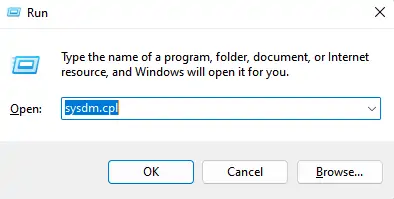
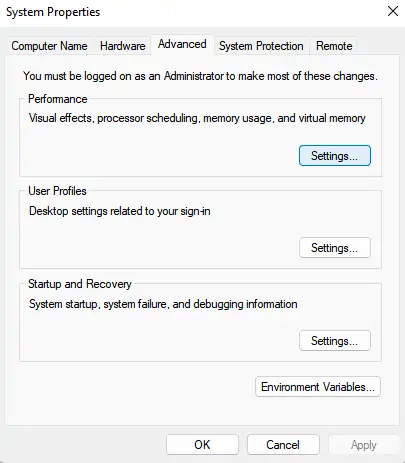
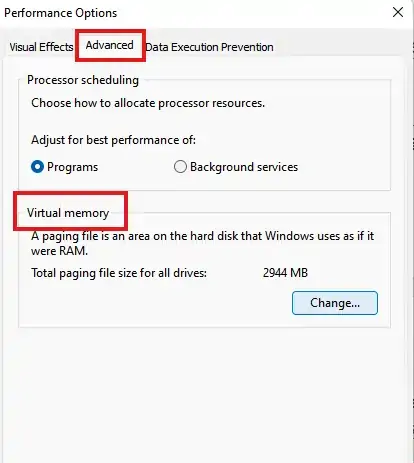
これで、Windows 10とWindows 11で仮想メモリを管理できるパフォーマンスの全般的なオプションにたどり着きます。
2. 仮想メモリの選択項目に入る
(Windows の自動ページファイル管理を無効化します)
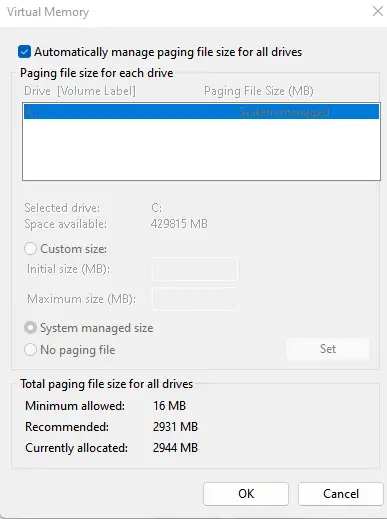
これにより、ページングファイルのサイズを手動で設定でき、仮想メモリを増やして「仮想メモリ不足」などのエラーを回避するのに役立ちます。
注意:Windows 11では、システムが仮想メモリを単独でより効率的に管理するため、この操作はオプションです。一方、Windows 10では、物理RAMが少ないコンピュータでの遅延を防ぐために推奨されます。
3. ディスクを選択し、数値を設定する
利用可能な最速のストレージデバイスを選択します:
- NVMe SSD(NVMe SSDへのページファイル) → 最高の速度を提供
- SATA SSD(SSDへのページングファイル) → 次善の選択肢として適切
- HDD(ハードディスクドライブ) → SSDが本当にない場合のみ使用
所有するRAMの量に基づいて、Windowsの仮想メモリのサイズを設定します:
- 最小値 = RAM × 1.5(推奨される最小仮想メモリ)
- 最大値 = RAM × 3(推奨される最大仮想メモリ)
例:8GBのRAMがある場合 → 最小12GB、最大24GBに設定します。
これらはあくまで参考値です。適切な仮想メモリの量は、PCの使用方法とディスクの空き容量によって異なります。
注意:同じルールがWindows 10と11に適用されますが、新しいバージョンでは十分なRAM(8GB以上)がある場合、仮想メモリをより適切に管理するため、Windows 10やメモリが不足している場合ほど操作は不可欠ではありません。
適用して再起動
- 「設定」を押す → 「OK」 → 最後に「コンピュータを再起動」します。
これでWindowsはpagefile.sysを最適な方法で使用し、多くのタスクを同時に実行したり、大量の仮想メモリを消費するプログラムを使用したりする場合でも、すべてがより安定して高速になります。
さらなるアドバイス:選択したディスクの空き容量を常に少なくとも10〜20%確保して、仮想メモリディスクがいっぱいになり、仮想メモリエラーや遅延が発生しないようにしましょう。
これらの変更を行った後、PCはより信頼性が高く高速になり、Photoshopのような非常に要求の厳しいプログラムでも、RAMと仮想メモリの両方を最大限に活用できます。
仮想メモリを改善するためのヒント
設定したページングファイルと同じくらいのスペースに加えて約20%を確保することが重要です。スペースが不足すると、Windowsはページングファイルを適切に管理するのに苦労し、仮想メモリディスクがいっぱい、速度低下、潜在的なエラーなどの問題を引き起こします。
仮想メモリにはSSDを使用することが望ましいです。回転する磁気プラッタと機械式ヘッドを使用してデータを読み書きするHDDは、最大30倍遅くなる可能性があります。
おすすめ記事:SSD vs HDD:あなたに適したストレージは?
過度な値を設定しないように注意してください。30〜40GBのサイズは、スペースの無駄、パフォーマンスの低下、HDDでのより大きな断片化を引き起こす可能性があります。
最高のパフォーマンスを得るには、コントロールパネル → 電源オプション → 高パフォーマンスに移動して、高パフォーマンスプロファイルを有効にすることが有用です。
最後に、Chrome、Spotify、Discord、WhatsApp Desktop、Teamsなど、積極的に使用していないプログラムを閉じることが非常に重要です。これらの多くは、最小化されているか、バックグラウンドで実行されている場合でも、RAMを使い続けるため、マルチタスク中に仮想メモリのクラッシュや遅延のリスクが高まる可能性があります。
RAM容量が少ないPCへの実用的なアドバイス
PCに4GBまたは8GBのRAMしかない場合、仮想メモリを設定することは役立ちますが、魔法ではありません。
次のようにして状況を改善できます:
- 自動起動するアプリを制限する
- より軽量なブラウザを使用する
- 多くのプログラムを同時に開かないようにする
- ディスクの空き容量を維持する
- 可能であれば、RAMのアップグレードを検討する
コンピュータが古いか、拡張できない場合は、16GBまたは32GBのRAMを搭載したモデルを検討してください。Windows 11でもスムーズなマルチタスクを保証するのに理想的です。
おすすめ記事:32GBのRAMは過剰か?PC用メモリの徹底ガイド!
仮想メモリを増やすのではなく、PCを変更すべきタイミングは?
Windowsの仮想メモリを最適に設定しても十分でない場合があります。PCが非常に古い場合、ページングファイルを完璧に設定しても、ハードウェアの物理的な制限を克服することはできません。
このような場合、いくつかのアップグレードを行うだけではなく、新しいコンピュータを購入する決断の方が合理的かもしれません。
新しいデバイスは、より高いパフォーマンス、より高い信頼性を保証し、市場で入手可能な最新のテクノロジーと機能を利用できます。
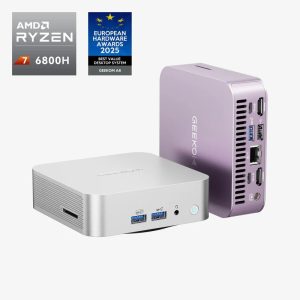
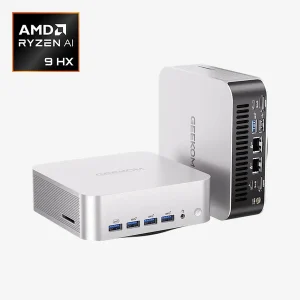
GEEKOMミニPCの購入を選択することは、以下のような多くの利点を持つ優れたソリューションです:
- 32GBまたは64GBまで拡張可能なメモリ – マルチタスクや要求の厳しいプログラムの使用に理想的
- 高速なNVMe SSDドライブ – 仮想メモリを最適に管理するのに最適
- 最新の静かなCPU – 作業にもゲームにも適している
- コンパクトなサイズと低消費電力 – スペースを最適化
- 古いシステムのメンテナンスやアップグレードと比較して優れたコストパフォーマンス比
👉さらに大容量を検討したい方は、128GB RAMが必要かもチェック
高性能で最先端のマシンを求める方にとって、これらのミニPCは、長く続く即座の品質向上を提供します。
よくある質問(FAQ)
Q:仮想メモリとRAMの違いは何ですか?
A:RAMは物理的なコンポーネントで、高速に動作し、コンピュータで進行中のすべてのアクティビティを管理します。一方、Windowsの仮想メモリは、物理RAMがいっぱいになったときに一時データを格納するディスク上のスペースです。速度は劣りますが、フリーズを回避し、信頼性を維持し、複数のプログラムを実行できるようにするために不可欠です。
Q:仮想メモリディスクがいっぱいになったらどうすればよいですか?
A:仮想メモリディスクがいっぱいの場合は、メインディスクのスペースを解放し、一時ファイルを削除し、Windowsページファイルのサイズを増やし、高速SSDに配置してから、システムを再起動する必要があります。Photoshopの場合:設定で仮想メモリディスクを確認してください。多くの場合、遅延は重いキャッシュと一時ファイルに起因します。
Q:RAMを増やすのと仮想メモリを変更するのと、どちらが良いですか?
A:RAMを増やすことは、ほとんど常に最良の選択です。仮想メモリよりも高速だからです。ページングファイルはフリーズを防ぐのに役立ちますが、やはり遅いです。古いコンピュータやアップグレードできないコンピュータでは、ハードウェアを交換する方がより経済的な場合があります。
Q:最新のPCではどれくらいのRAMと仮想メモリが必要ですか?
A:ブラウジングや軽いタスクには8GBのRAMで十分ですが、多くのアプリケーションを開いて管理するには少なくとも16GBが必要です。グラフィックス、ゲーム、またはビデオ編集には、32GBを推奨します。Windows 11の仮想メモリは、集中的な作業のピークを管理するのに役立ち、重いソフトウェアでもスムーズさを保証します。
Q:グラフィックスとビデオ用に仮想メモリを最適化するにはどうすればよいですか?
A:安定性とパフォーマンスを得るには、NVMe SSDに仮想メモリを設定し、少なくとも50GBの空き容量を残し、ページングファイルを適切に設定する必要があります。可能であれば、RAMを増やし、処理中に大量のスペースを消費するAdobeアプリケーションのキャッシュと一時ディスクを管理してください。Windows 11はページングファイルを動的に管理しますが、Windows 10では遅延を回避するために手動で設定することをお勧めします。
まとめ
Windowsの仮想メモリは、PCを安定して高速に保つための基本的なツールです。適切に設定することで、遅延、仮想メモリのクラッシュ、仮想メモリディスクがいっぱいなどの問題を回避できます。
これらすべての対策を講じた後もPCが苦労し続ける場合、特にプロフェッショナルなソフトウェアを使用したり、大量のデータを管理したり、頻繁にマルチタスクを行ったりする場合は、より効率的なソリューションを検討する時期かもしれません。
コンパクトで強力なミニPC、NVMe SSDと高速RAMを搭載したものは、Windows 10、Windows 11に理想的で、ページングファイルと仮想メモリを最大限に活用しながら、要求の厳しい負荷を管理するのに適しています。



コメントを残す