

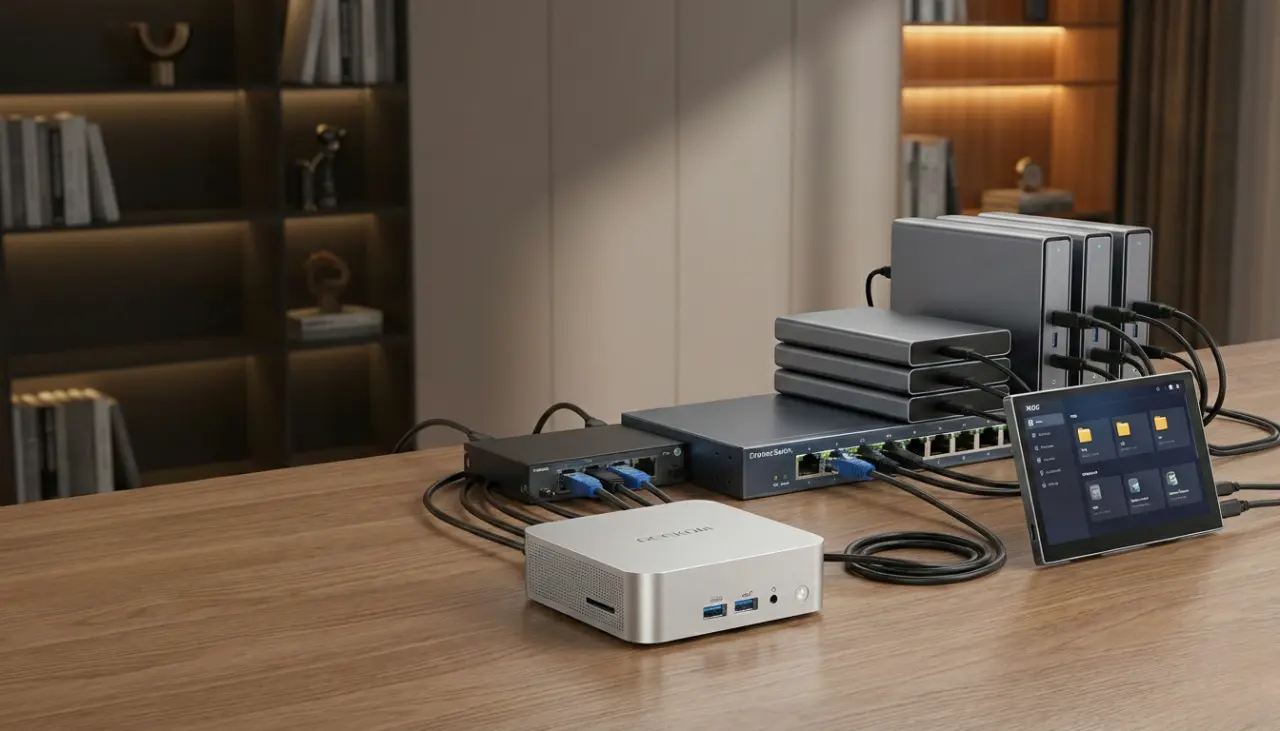
自宅で映画や音楽を楽しんだり、大容量の写真・動画データを管理したり、チーム内でファイルを共有したりと、NASは今や家庭やビジネスシーンに欠かせない存在になっています。
一方で、従来型NASにはいくつかの課題があることも見逃せません。
多くの既製NASはメーカー独自のOSに依存しており、価格が高い割にCPU性能は控えめで、消費電力の面でも十分とは言えないケースがあります。
そこで注目されているのが、ミニPCをNASとして活用する方法です。本記事では、その実用性を検証するとともに、具体的な構築手順について解説します。
ミニPCをNAS化して活用する理由
NAS(Network Attached Storage)は、クラウドストレージの代替手段として広く利用されており、家庭から中小企業までさまざまな環境で導入されています。ローカルネットワーク(LAN/Wi-Fi)上にサーバーを構築し、複数のユーザーやデバイスから同時にアクセスできる点が特長です。
市場には、SynologyやQNAP、Western Digitalといったメーカーから多くの既製NAS製品が販売されています。しかし、こうした製品にも課題はあります。メーカー独自のソフトウェア環境に制限されることが多く、価格の割にCPU性能が低スペックな場合もあります。また容量や機能を拡張する際には高額な専用パーツが必要になることもあり、結果として総コストが膨らむケースもあります。
そこで選択肢として浮上するのが、ミニPCをNASとして構築する方法です。ホームサーバーとして運用することでPCクラスの処理性能を活かせるほか、ソフトウェアも自由に選択可能です。拡張性にも優れ、将来的なアップグレードにも柔軟に対応できます。さらに従来のNAS機器に比べてコンパクトで設置しやすい点も、大きなメリットといえるでしょう。
ミニPC NASと従来型NASのメリット
ミニPCをNASとして導入するメリットはどこにあるのでしょうか。主なポイントは以下のとおりです。
- ソフトウェアを自由に選べる:ミニPCをNAS化すれば、メーカー独自のOSに縛られることはありません。用途や目的に合わせて、最適なNASソフトウェアを自由に選択できます。
- PCクラスの処理性能:専用NAS機器と比べて、一般的に高性能なCPUと十分なメモリ容量を備えています。複数ユーザーの同時アクセスや高度な処理にも余裕を持って対応できます。
- 柔軟な拡張性:メーカー専用の高価な拡張ユニットに縛られず、必要な部分だけを段階的にアップグレードできるため、コストを抑えながら運用できます。
- コンパクトで設置しやすい:ミニPCは文庫本ほどのサイズで、デスクや棚にもすっきり収まります。従来型NASのように場所を取らず、見た目もスマートです。
- ランニングコストを抑えやすい:基本的にNASは24時間稼働が前提の機器です。ミニPCは消費電力が低く動作音も静かなため、電気代や設置環境への負担を軽減できます
ミニPC NAS vs クラウドストレージ:コストと管理の違い
ミニPCをNASとして構築することは一見手間がかかるように思えます。しかし、特定の条件下ではクラウドストレージよりも合理的な場合があります。
- 買い切りか、払い続けるか:ミニPC NASは最初に機材を揃えれば、その後はほとんど費用がかかりません。一方、クラウドストレージは月額制。最初は少額でも、年単位で見ると総額は積み上がります。iCloudやGoogle Oneの請求額を見て、「思ったよりかかっている」と感じたことがある人もいるのではないでしょうか。
- 回線に縛られない安心:便利なクラウドも、回線が止まれば使えません。ミニPC NASなら、回線障害があってもデータにアクセスできます。実際、通信トラブルは思っている以上に起きるものです。そのときにローカル環境のありがたみを実感できるでしょう。
- データ管理と法規制対応:クラウドでは、データ管理をプロバイダーに任せる形になります。ミニPC NASなら、自分のデータを自分で管理できるという安心感があります。英国のGDPRをはじめとする規制を踏まえると、特に中小企業にとっては重要なポイントです。
ミニPC NASの一般的な活用例
家庭から小規模オフィスまで、ミニPCをNASとして活用するケースは数多くあります。ここでは、特にニーズの多い代表的な5つのケースをご紹介します。
- ホームメディアサーバー:ミニPC NASはホームメディアサーバーとして活躍します。スマートテレビやタブレット、ノートPCなど、デバイスを問わず写真・動画・音楽に簡単にアクセス可能。家族が好きな端末からコンテンツを楽しむことができます。
- ファイルの一元管理:写真家や映像制作者にとって、大容量データの管理は重要です。ミニPC NASを使えば、外部クラウドサービスを使うことなく、ローカルでデータを一元管理できます。チーム内の共同編集もスムーズに行えます。
- 開発・検証環境の分離:ソフトウェア開発では、テスト環境を分離することがあると思います。ミニPC NASを活用すれば、メインの作業マシンに負荷をかけず、独立した環境で検証作業を進められます。小規模なラボ環境としても有効です。
- VPN運用と広告ブロック:ミニPC NASはVPNサーバーとして運用できるほか、Pi-holeなどを導入すれば広告ブロッカーにもなります。家庭内のすべての端末で、安全かつ快適にインターネットを楽しめます。
- バックアップとデータ保護:各デバイスからミニPC NASへ定期的にバックアップを取ることで、データを安全に保管できます。毎回外付HDDを接続せずに済むため、継続性と信頼性が向上します。万が一のトラブル時にも、迅速に復元が可能です。
ミニPC NASの主な要件
ミニPCをNASとして活用することは十分現実的であり、実用面でも多くのメリットがあります。ただし、いくつか押さえておきたいポイントがあります。
ここでは、特に重要な3つのポイントを整理します。
プロセッサとRAM:本当に必要なスペック
ミニPCは、一般的なNASよりも高い処理性能と拡張性を備えていますが、実際にはどれくらいのCPUやメモリが必要なのでしょうか。
必要なスペックは用途によって変わりますが、目安としては「4コア以上のCPU」と「8GB以上のRAM」が一つの基準になります。
一方で、NASと並行してPlexのトランスコーディングやDockerコンテナの運用などを行う場合は、負荷が大きくなります。その場合は16GB以上のRAMを検討すると安心です。
👉おすすめ記事:どれくらいの RAM が必要ですか?
ネットワーク:2.5GbEが快適さの分かれ目
高速なファイル転送を前提とするなら、最低でも1GbE(ギガビットイーサネット)は必須です。
ただし、ネットワークストレージを快適に使いたいのであれば、2.5GbEポートを備えたモデルを選ぶのがおすすめです。
あわせて確認したいのが、LANポートの数やUSB、Thunderboltなどの拡張性です。複数ポートがあればリンクアグリゲーションやネットワーク分離が可能になりますし、外付HDDでストレージを拡張することもできます。
常時稼働を前提とした消費電力
NASは基本的に24時間365日稼働します。そのため、消費電力は購入前に必ず確認したほうが良いでしょう。電気代に悩まされることを考えれば、これは無視できないポイントです。
一般的にミニPCは省電力設計ですが、モデルによって差があります。アイドル時の消費電力が15W未満のものを一つの目安にするとよいでしょう。わずか数ワットの違いでも、年間を通して稼働させれば電気代に影響します。
NASに最適なミニPC【2026年版】
家庭でのNAS用途であれば、エントリーレベルのミニPCでも十分です。しかし、データ量が多いアーカイブなどの場合は、初めから拡張性と性能を見据えたハードウェアの選定が重要です。
ここでは、ミニPCメーカーのGEEKOMが提供する製品ラインナップから、NAS用途に適したモデルを3つのユースケースに分けてご紹介します。
エントリーモデル(6万円台):ミニPC NASの始め方
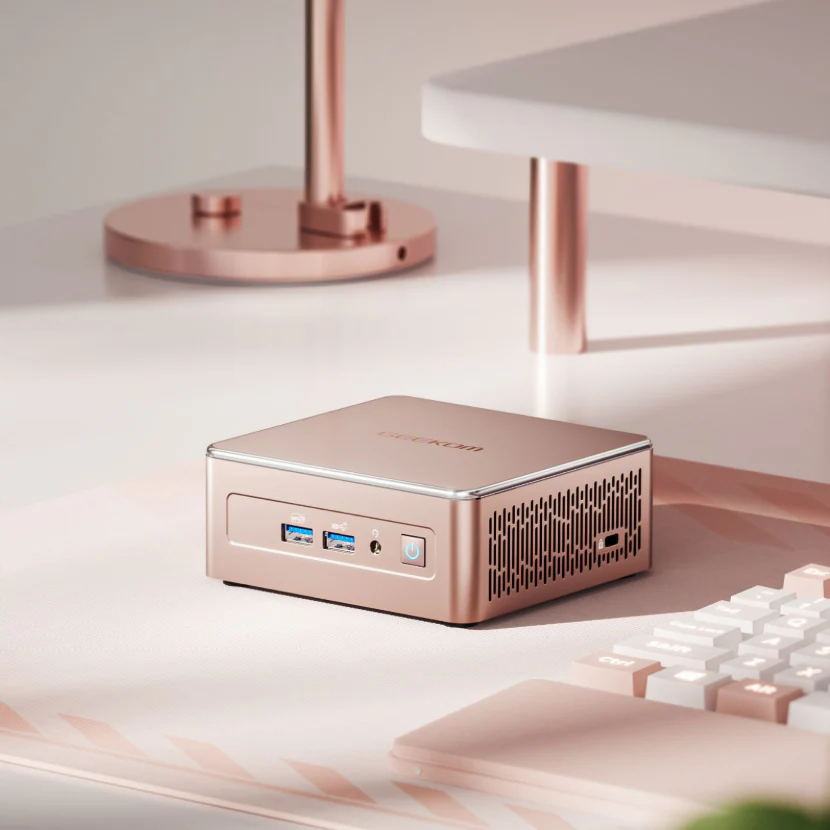
GEEKOM A5 Mini PCは、ミニPC NASのエントリーモデルとしておすすめの機種で、約6万円から購入できます。AMD Ryzen 5 7430Uプロセッサー、16GB RAM、SSD 512GBを搭載しており、ホームサーバー用途としては十分です。2.5GbEイーサネットポートと複数のUSBポートを備えているため、外付HDDやネットワーク機器も簡単に接続可能。さらに、最大64GBのRAMおよび5TBのSSDへ拡張できるため、将来的な容量拡張にも対応できます。増え続けるホームネットワーク上のデータを管理し、24時間稼働のパーソナルクラウドとして活用するのに適しています。
中価格帯(9万円~16万円前後):家庭ユーザーに最適
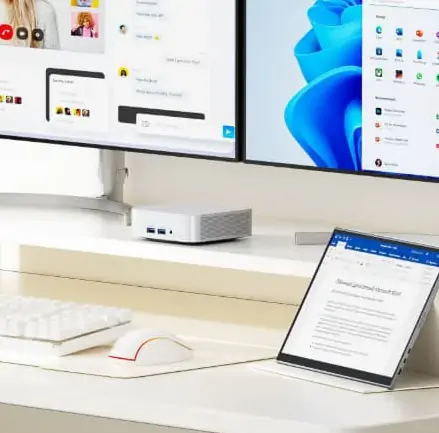
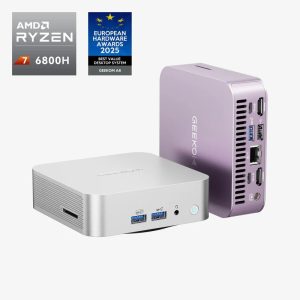
GEEKOM A5 Pro 2026 Editionは、ミニPC NASとしてワンランク上の性能を求める方におすすめのモデルで、約9万円前後から購入できます。AMD Ryzen™ 5 7530U(6コア12スレッド)、16GB RAM、SSD 1TBを搭載し、日常利用はもちろん、仕事用途やクリエイティブ作業にも対応可能な安定した性能を備えています。2.5GbEポートと複数のUSBポートを搭載しており、高速かつ安定したネットワーク接続が可能です。さらに、最大64GBのRAMおよび3TBのストレージまで拡張できるため、家庭内データの増加や負荷の高い用途にも柔軟に対応できます。
プレミアム(20万円以上):プロフェッショナル向け
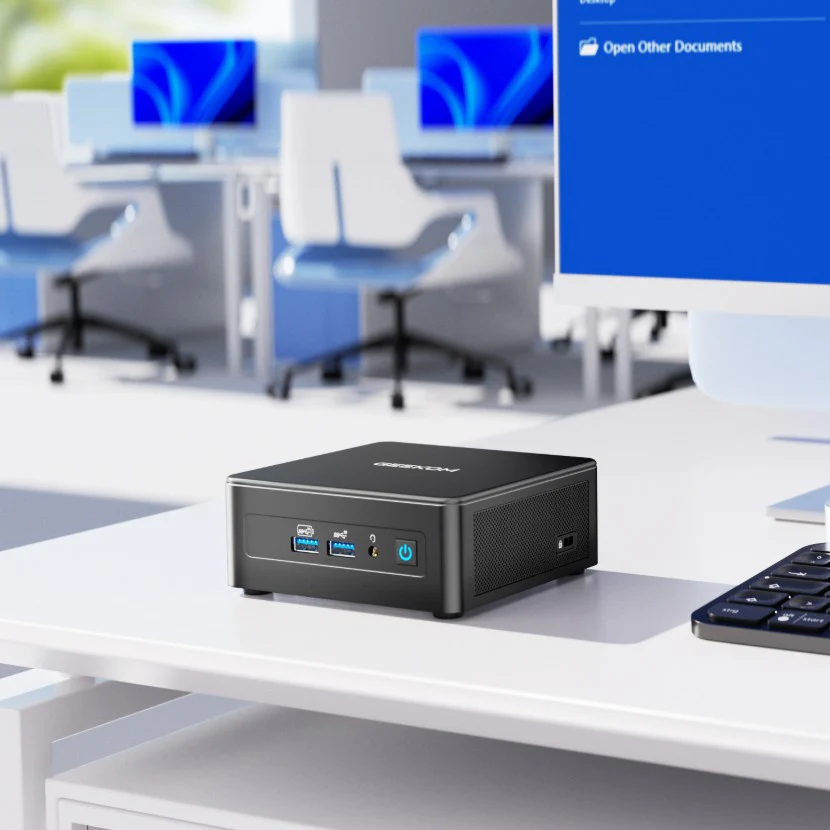
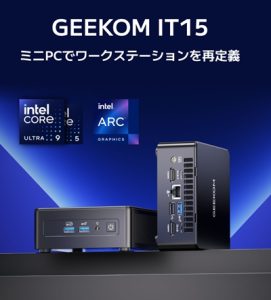
小規模ビジネスや高負荷環境向けには、GEEKOM IT15 Mini PCがおすすめです。価格は約22万円前後からです。Intel Core U9-285Hプロセッサー、最大99 TOPSのAI性能、最大128GB RAM、最大4TB SSDを搭載しています。デュアル2.5GbEポートと多数のUSBポートを備え、複数ドライブを活用した構成にも適しています。複数ユーザーでの同時アクセスや大容量ファイルの処理など、本格的なNAS運用に対応できる性能を備えています。
NASソフトウェア:TrueNAS、OMV、Unraid を比較
ミニPCをNASとして活用する場合、選択可能なソフトウェアはたくさんあります。その中でも、代表的な3つを比較します。
TrueNAS:業界をリードするオープンソースNASソリューション
TrueNASは、ZFSファイルシステムを基盤とするオープンソースのNASソフトウェアです。データ整合性の高さに定評があり、スナップショットやレプリケーション機能も備えています。災害復旧を視野に入れた運用にも適しています。一方で、RAM要件が比較的高く、最低8GB、推奨16GBが目安です。十分なメモリを搭載した環境で、本格的にNASを運用したいユーザーやビジネス用途に向いています。
OpenMediaVault:初心者に最適
OpenMediaVault(OMV)は、Linuxベースの無料のNASソフトウェアです。直感的なWebインターフェースを備えており、初めてNASを構築する方でも扱いやすい設計になっています。ハードウェア要件もそれほど厳しくなく、メディアサーバーや小規模ストレージ用途に適しています。短時間でセットアップできる点も特徴です。
Unraid:混在ドライブに強い柔軟性
Unraidは、使いやすさと拡張性を兼ね備えたLinuxベースのNASソフトウェアです。最大の特徴は、容量やメーカー、製造時期が異なるドライブを単一のアレイに混在させられる点にあります。従来のRAID構成の制約に縛られず、ストレージを段階的に増設したい場合や、既存のドライブを活用しながら拡張したいケースに向いています。
ミニPCをNASとして設定する:実践ガイド
ミニPCをNASして活用する際、何から始めればよいか迷っている方もいるかもしれません。ここでは、基本的な流れを簡単に整理します。
ミニPC NASをセットアップし、使い始めるまでの手順は大きく3つです。
結論:NASニーズに最適なミニPC
ミニPCをNASとして使うことはもちろん可能ですし、多くのケースで現実的な選択といえます。ミニPC NASは、従来型NASと比べて柔軟性が高く、処理性能にも余裕があります。拡張もしやすく、本体サイズもコンパクトなため、デスクや棚の上でも場所を取りません。
NAS用途に適したモデルを探しているなら、GEEKOMのミニPCはおすすめです。定評のあるミニPCメーカーとして、初心者から個人ユーザー、小規模ビジネスまで幅広い用途に対応するホームサーバーソリューションを提供しています。3年間の保証に加え、5年以上にわたる安定したパフォーマンスを前提としており、安心してご利用いただけます。
ミニPC NASに関するよくある質問
どのミニPCでもNASとして活用できますか?
原則としては可能です。たとえばOpenMediaVaultはハードウェア要件が低く、1GBのRAMでも動作します。ただし、安定稼働を考えると、十分なスペックが望まれます。最低限のスペックでも技術的には動作しますが、実用面では使いにくいと感じてしまう可能性もあります。
ハードドライブは何台接続できますか?
接続できるドライブ数は、ミニPCのポート構成によって決まります。外付けドライブは通常USB経由で接続します。多くの高性能ミニPCは4〜8個のUSBポートを備えているため、用途に応じた拡張が可能です。
初心者に適したNASオペレーティングシステムはどれですか?
初めてNASを構築する場合は、OpenMediaVaultがおすすめです。無料で利用でき、操作も比較的わかりやすいからです。ハードウェア要件も高くなく、オンラインガイドも豊富です。
ミニNASはSynologyやQNAPと比べてどれくらい高速ですか?
最新のミニPCには2.5GbEポートが搭載されているモデルもあります。一方、SynologyやQNAPの多くのモデルでは、標準では1GbEが採用されています。そのためネットワーク環境に問題がなければ、理論上は最大2.5倍の転送速度が見込めます。特に大容量ファイルのローカル転送では差が出やすくなるでしょう。

コメントを残す