

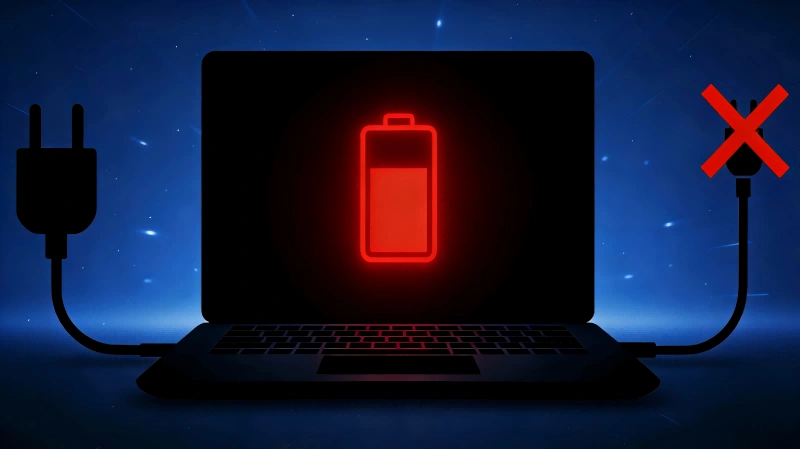
電源につないでいるのに充電されないと、正直かなりストレスですよね。ケーブルも挿さっているし、さっきまで普通に使えていたのに、急に充電されなくなることもあります。
原因はいくつか考えられますが、実際にはそこまで深刻じゃないケースも多いです。まずは切り分けながら見ていきましょう。
記事目次
ノートパソコンが充電できない主な原因
よくある原因はだいたいこのあたりです。
- 充電器やケーブル、コンセント側の問題
- 充電ポートの接触不良や汚れ
- USB-Cまわりの仕様や相性
- バッテリーの劣化
- 設定やドライバーの影響
- 内部パーツの故障
1. まずは電源まわりをざっくり確認する
いきなりPC本体を疑う前に、まずは電源まわりを見た方が早いです。
プラグがしっかり刺さっているか、意外とここでつまずくことがあります。少し浮いているだけでも充電されません。
次にケーブル。見た目は問題なさそうでも、内部で断線しかけていることもあります。触ると反応が変わる場合はほぼこれです。
あとコンセント。ここも盲点で、別の機器を挿してみると普通に原因だった、ということもあります。
2. 充電ポートをチェックする
本体側のポートも見ておきましょう。
ホコリやゴミが詰まっているだけで接触が悪くなることがあります。見える範囲で軽く確認して、気になる場合はエアダスターなどで軽く飛ばす程度でOKです。
それでもダメな場合、内部の接点がやられている可能性もあります。特に斜めに差し込んだり、無理に力をかけたことがあるなら要注意です。
👉PC全体を定期的に清掃する方法はこちら
3. USB-Cの場合は仕様と相性を疑う
USB-Cは便利ですが、意外とクセがあります。まず出力不足。ノートPC側が求める電力に対して、充電器の出力が足りていないと、そもそも充電が始まらないか、ものすごく遅くなります。
それと、USB-Cだからといって全部充電できるわけではありません。データ通信用のポートも普通にあります。
USB PD対応かどうか、このあたりは一度確認した方がいいです。
4. バッテリーの状態を確認する
長く使っている場合は、単純にバッテリーの寿命の可能性もあります。
Windowsなら powercfg /batteryreport を実行すれば、今のバッテリー状態が見れます。新品時と比べて容量がかなり落ちているなら、もう限界に近いです。
この場合は修理というより、交換か買い替えの判断になります。
5. 設定やドライバーを見直す
ソフト側が原因のことも普通にあります。例えば、充電を80%で止める設定が入っているケース。これに気づかず「壊れた」と思う人、結構多いです。
あと、ドライバーやファームウェア。古かったり不具合があると、電源まわりがうまく動かないことがあります。一度アップデートを確認しておくと安心です。
6. それでもダメならハード故障の可能性
ここまでやってダメなら、正直ハード側を疑った方がいいです。マザーボードやバッテリーそのもの、内部の電源回路あたりがやられている可能性があります。
このレベルになると、自分でどうにかするのは難しいです。無理に触るより、修理に出した方が安全です。
👉PCが再起動する原因と対処方法についてはこちら
ソフトウェアの不具合とハードウェアの故障を切り分ける
原因を探るときは、ソフト側なのかハード側なのか、ざっくりでもいいので切り分けて考えた方が進みやすいです。
例えば、見た目で分かる異常がある場合。焦げたような匂いがする、変な音がする、部品がぐらついている、そもそも電源ランプがつかない――このあたりはハードの可能性が高いです。逆に、外観は特に問題なさそうなのに充電だけうまくいかない場合は、ソフト側の影響も疑った方がいいです。
あと意外と多いのが、何か入れた直後におかしくなるパターンです。アプリを入れた、アップデートした、その直後からおかしくなったなら、そこが原因になっているケースも普通にあります。
内蔵の診断ツールを使って問題を特定する
原因が絞りきれないときは、PCに入っている診断ツールを使うのも手です。メーカーごとに呼び方や起動方法は違いますが、CPUやバッテリーなど、パーツ単位でチェックできる機能が用意されていることが多いです。
完璧に原因が分かるとは限りませんが、どこが怪しいかを見るには十分使えます。
修理ではなく買い替えを検討すべきタイミング
ある程度使っているノートPCなら、修理より買い替えの方が現実的なこともあります。特に修理費が高くつくケース。ここで無理に直しても、他の部分がすぐダメになる、というのはよくある話です。
それと、古いモデルだと最近のソフトが重くて使いにくい、という問題も出てきます。そうなると、延命するより乗り換えた方が結果的にストレスは減ります。
最近の機種だと、充電まわりも含めてかなり安定していますし、Thunderbolt 4などが使えるモデルなら拡張性も上がります。
GEEKOMノートパソコンで安心の充電環境を
もし買い替えを考えていて、ノートパソコンの充電環境や信頼性について情報収集をしている場合、選択肢のひとつとしてGEEKOMもあります。耐久性や安定性を重視した設計になっているからです。
そのため、どんな環境でも安心して充電できるノートパソコンとして自信を持っておすすめできます。
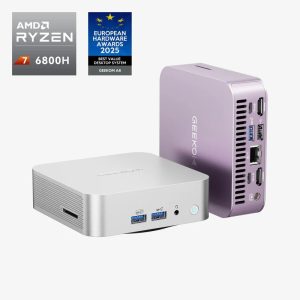
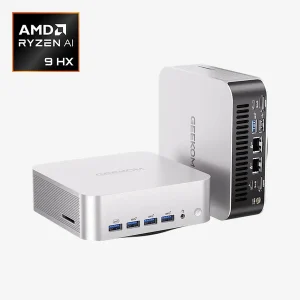
また、充電トラブルやバッテリー劣化が気になる場合には、バッテリーを搭載しないミニPCのようなデスクトップ型デバイスを選択肢の一つとして検討するという考え方もあります。
※なお、GEEKOMのノートパソコンは現在、日本市場では未発売となっています。今後の情報については公式サイトにてご案内予定です。
よくある質問
Q:ノートパソコンが「充電中」と表示されないのはなぜ?
よくあるのは接触不良です。プラグの緩み、ケーブルの断線、ポートの不具合など。あとはバッテリーの劣化やソフト側の問題も考えられます。
Q:充電器やバッテリーが壊れているかどうかの見分け方は?
充電器なら、異常に熱くなる、焦げ臭い、ケーブルが傷んでいる、といったあたりが分かりやすいサインです。バッテリーの場合は、急に電源が落ちる、減りが極端に早い、膨らんでいる、などが目安になります。
Q:USB-Cでノートパソコンは充電できる?
はい。多くのノートパソコンがUSB-C充電に対応していますが、全部ではありません。軽量モデルは対応していることが多いですが、高性能機だと専用アダプターが必要な場合もあります。出力や規格も含めて確認が必要です。
賢く充電し、今後の電源トラブルを回避しよう
ノートパソコンが充電できない原因は、ケーブルの問題のような軽いものから、内部故障のような重いものまで様々です。
ただ、実際には基本的なチェックで解決するケースも多いです。普段から雑に扱わない、定期的に確認する、といった積み重ねだけでもトラブルはかなり減らせます。

コメントを残す