

PCゲームを本気で楽しむなら、DirectXについてしっかり理解しておくことが大切です。お使いのハードウェアやプレイしたいゲームによって、DirectX 11とDirectX 12のどちらを選ぶべきか変わってきます。今回は両者の違いを詳しく解説していきますので、自分に合った選択ができるようになりますよ。
目次
DirectXとは?
まずは基本から。DirectXとは、Microsoftが開発したゲームやマルチメディアアプリケーションの動作を最適化するためのツール群です。簡単に言えば、ゲームやアプリケーションとPCのハードウェア(特にグラフィックカードやサウンドチップ)の橋渡し役として機能するソフトウェアなんです。
主な役割としては:
- 3Dレンダリング
- サウンド処理
- 入力デバイスの管理
ゲームでDirectXが使われる理由
ゲームとPCの仲介役として、DirectXはゲーム体験を最適化してくれます。でも安心してください、ゲームをプレイする際にDirectXを意識的に操作する必要はありません。バックグラウンドで自動的に動作して、ロード時間の短縮やグラフィック品質の向上、PC全体への負荷軽減といった形でゲームパフォーマンスを改善してくれます。
なぜDirectXはゲームに欠かせないの?
DirectXは、今や多くのゲームを動かすために必須のソフトウェアとなっています。単なる最適化ツールではなく、ゲームの動作そのものに不可欠な存在なんです。DirectXがないと、Steamライブラリにある大半のゲーム、特にグラフィック要求の高いタイトルは起動すらできません。つまり、ゲームをプレイするにはDirectXが必須で、パフォーマンスを最大化するには適切なバージョンを選ぶ必要があるわけです。
SteamにおすすめのPCスペックについて:
Steam推奨PCスペックとは?選び方とおすすめPCを徹底解説
DirectXが入っていないとどうなる?
システムにDirectXがインストールされていない場合、ゲーム起動時にエラーメッセージが表示されることがあります。DirectXで動作するように設計されたゲームは、それがないと起動できません。プレイする前にインストールする必要があります。ただ、心配しなくて大丈夫。SteamやEpicなどのストアでゲームを購入すると、DirectXも自動的にインストールされることが多いですし、個別にダウンロードすることもできます。
DirectX 11 vs DirectX 12:主な違い
DirectX 11と12の間には大きな世代間ギャップがあります。特にCPUの使い方、メモリ管理、抽象化レベルにおいて顕著で、この違いが両者の動作方式を大きく変えています。
- CPUの使い方 DirectX 11は基本的にシングルコア動作で、プロセッサの1つのスレッドに負荷が集中しがちです。これはあまり効率的とは言えません。一方、DirectX 12はマルチコア対応で、CPUの全コアに処理を分散させます。例えばRyzen 7 9800X3DのようなPCをお持ちなら、1スレッドではなく16スレッドすべてを活用できるわけで、その差は歴然です。
- メモリ管理 メモリ管理の方式も大きく異なります。DirectX 11ではシステムが管理していましたが、DirectX 12ではゲーム側が管理します。これにより開発者は、Windows以上にゲームの要件を理解した上で、ゲーム固有のニーズに合わせてメモリ使用を最適化できるようになりました。
- 抽象化レベル 抽象化レベル、つまりPCハードウェアへの制御方法も同様です。DirectX 11はこれを自動化し、ハードウェアの制御をドライバーに委ねていました(「高レベル」抽象化)。一方、DirectX 12は「低レベル」抽象化を採用し、ハードウェアの制御を開発者に委ねることで、ゲーム側で最適化できるようにしています。
| 項目 | DirectX 11 | DirectX 12 |
|---|---|---|
| リリース年 | 2009年 | 2015年 |
| CPUの使い方 | シングルコア | マルチコア |
| メモリ管理 | システム側 | 開発者側 |
| 抽象化レベル | 高レベル | 低レベル |
| ハードウェアアクセス | 間接的 | 直接的 |
| レイトレーシング | 非対応 | 対応 |
| 主な強み | 安定性 | パフォーマンス |
DirectX 11:安定性と互換性重視
ゲームで問題が発生している場合、DirectX 11で実行してみるのがおすすめです。特に古めのPCでは安定性が高い傾向にあります。わかりやすく言えば、DirectX 11はゲームパフォーマンスの最適化において「堅実な選択」をするタイプです。CPUの性能をフルに引き出せるわけではありませんが、動作はより安定していて、特に数年前のゲームでその傾向が顕著です。
- 古いPCやミドルレンジPCに最適
- レイトレーシング非対応
- 高い安定性と広範な互換性
- 2015年以前のゲーム向き
DirectX 12:パフォーマンスと最新機能
一方、DirectX 12は新しいPCやハイエンドハードウェアを持つゲーマーに好まれています。PCの潜在能力を最大限に引き出せるバージョンだからです。DirectX 12は全コアを活用することでCPUパフォーマンスを特に最適化し、1コアだけでなくすべてを使います。さらに最新のグラフィックカード向けに設計されており、DirectX 11では対応していないレイトレーシングなどの機能にも対応しています。
- GPUと特にCPUをより効果的に活用
- レイトレーシング対応
- 最新のグラフィックカードとゲーム向け設計
- ハイエンドハードウェアで真価を発揮
どちらのバージョンを選ぶべき?
DirectX 12がMicrosoftの最新バージョンで上限が高いとはいえ、必ずしもあなたに最適とは限りません。古いハードウェアをお使いの方、古いゲームをプレイする方、安定性に問題がある方は、DirectX 11の方が適している可能性があります。あるいは、そもそも選択肢がない場合もあるでしょう。以下の点を考慮してください:
- ハードウェア 2010年製のPCをまだお使いですか?それなら、開発者に無理にスペック以上の性能を引き出させない方が賢明です。DirectX 11がお使いのシステムに最適です。一方、最新世代のPCをお持ちなら、DirectX 12が性能を最大限に引き出す理想的な選択肢となるでしょう。
- ゲーム Heroes of Might and Magic IIIをプレイするのにDirectX 12は必要ありません。ゲームのリリース年や要求スペックに応じて、適切なDirectXバージョンを選びましょう。一般的に、レイトレーシングを使用するゲームならDirectX 12、2015年以前のゲームならDirectX 11がおすすめです。
- 安定性 vs パフォーマンス DirectX 11はコア使用が限定的なためCPUにボトルネックが生じやすく、ゲームパフォーマンスを最大化したいなら間違いなくDirectX 12が有利です。ただし、それが安定性を犠牲にするようなら、DirectX 11に戻すことも検討すべきでしょう。
| 判断基準 | DirectX 11 | DirectX 12 |
|---|---|---|
| ハードウェアの性能 | ローエンド〜ミドル | ハイエンド |
| ハードウェアの年式 | 2015年以前 | 2015年以降 |
| ゲーム | 2015年以前 | 2015年以降 |
| 優先事項 | 安定性 | パフォーマンス |
| レイトレーシング | 非対応 | 対応 |
DirectX Runtimeとは?
DirectXと言っても、実際には一種のアーキテクチャであり、それを実現するのがDirectX Runtimeと呼ばれるファイル群です。PCでDirectXを動作させるには、DirectX Runtimeとして知られる一連のDLLファイルがインストールされている必要があります。d3d11.dllやd3dx9_43.dllといったDLLファイルがSystem32やSysWOW64にインストールされているはずです。
なぜ最新システムでもRuntimeが必要なの?
ポイントは、システム統合版のDirectXとRuntimeの違いにあります。システム統合版には言わばDirectXの「基本」ファイルが含まれていますが、RuntimeにはWindowsにデフォルトで含まれていない特定のライブラリが含まれています。これにより、システム統合版のDirectXに手を加えることなく、Runtimeをより頻繁に更新できるわけです。つまり、最新のDirectX Runtimeをダウンロードすることで、必要なライブラリがすべて揃っていることが保証されます。
DirectXの性能を最大限に引き出すおすすめハードウェア:GEEKOM Mini PC A9 Max
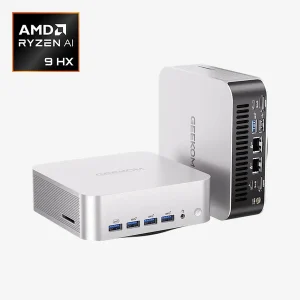
ゲームを最大限に楽しみ、DirectX 12の潜在能力をフルに活用したいなら、GEEKOM A9 Maxがおすすめの選択肢です。12コア24スレッドのAMD Ryzen AI 9 HX 370プロセッサ(DirectX 12ですべて活用可能)、AMD Radeon 890M GPU、最大128GBのDDR5 RAMを搭載し、卓越したパフォーマンスに最適化されたミニPCです。
Adobe製品を使った編集作業、AutoCADでのデザインプロジェクト、そしてもちろんお気に入りのゲームまで、あらゆる用途で優れたパフォーマンスを発揮します。しかも、コンパクトでトップクラスのハードウェアを搭載しているだけでなく、RAMと内部ストレージの増設も可能です。わずか1199ユーロで、将来にわたって活躍する強力なミニPCが手に入り、初日から本格的なパフォーマンスを発揮します。
GEEKOM Mini PC A9 Max AMD Ryzen AI 9 HX 370の主要スペック:
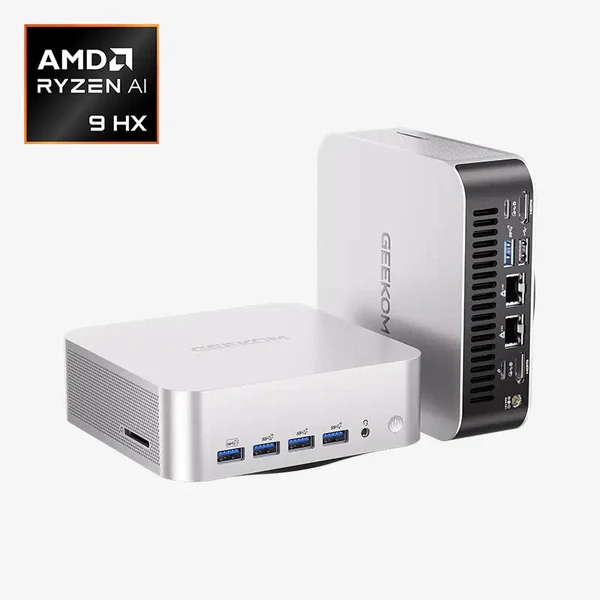
- CPU: AMD Ryzen AI 9 HX 370
- GPU: AMD Radeon 890M
- RAM: DDR5 32GB(5600MT/s)、最大128GBまで増設可能
- ストレージ: NVMe SSD 2TB、最大8TBまで増設可能
- ポート: USB 3.2×4、HDMI 2.1×2、USB 4.0 Type-C×2、3.5mmジャック、SDカードリーダー4.0
- 接続性: Wi-Fi 7、Bluetooth 5.4
DirectXを安全にダウンロードする方法
システムにとって重要なファイルを扱う際は、怪しいダウンロードサイトやサードパーティのサイトは避けるべきです。DirectXをダウンロードする最も安全で推奨される方法は、Microsoftの公式サイトから入手するか、購入したゲームに自動インストールさせることです。特にSteamクライアントを利用している場合、各ゲームに最適なDirectXバージョンを自動的にインストールしてくれます。
Microsoftの公式サイトからダウンロードする場合は、以下の手順に従ってください:
- DirectXの公式サイトにアクセス
- 「ダウンロード」ボタンをクリック
- ダウンロードしたファイルを実行
- 画面の指示に従ってインストールを完了
インストール済みのDirectXバージョンを確認する方法
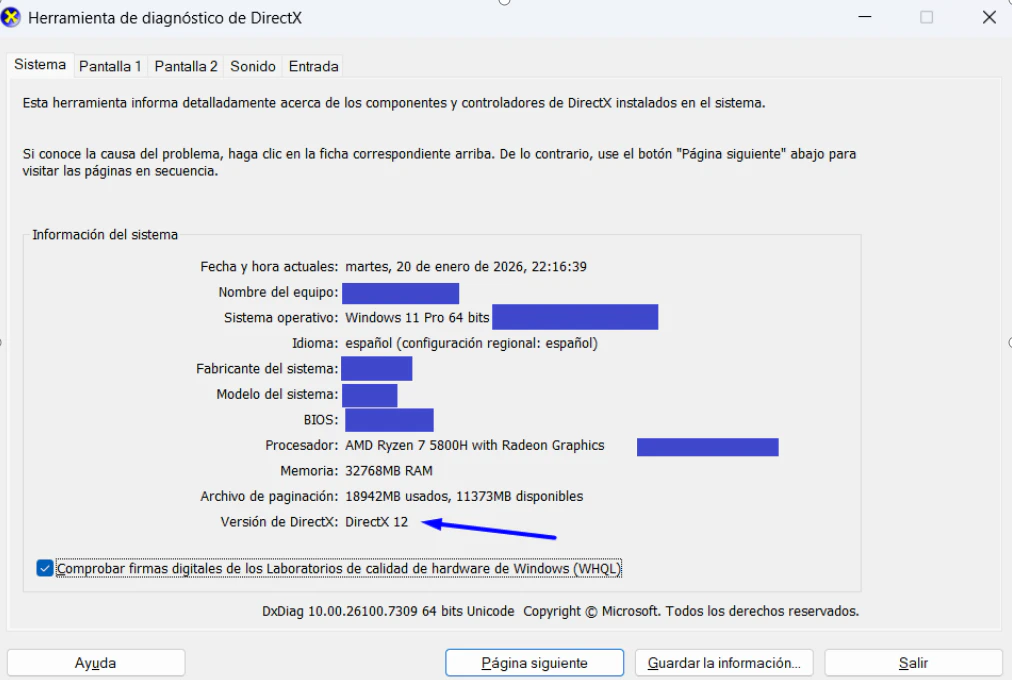
Windows自体に、システムにインストールされているDirectXバージョンを確認するためのネイティブツールが備わっています。それがDirectX診断ツールで、すべてのDirectXバージョンに共通しており、必ずPCに入っています。サードパーティのツールは避けて、以下の手順で現在のバージョンを確認しましょう:
- Windowsキー + Rキーを同時に押して、「ファイル名を指定して実行」を開きます。
- 表示された入力欄に「dxdiag」と入力し、Enterキーを押すか「OK」をクリックします。
- DirectX診断ツールが起動します。
- ダイアログボックス下部に、PCの基本情報とあわせて現在のDirectXバージョンが表示されます。
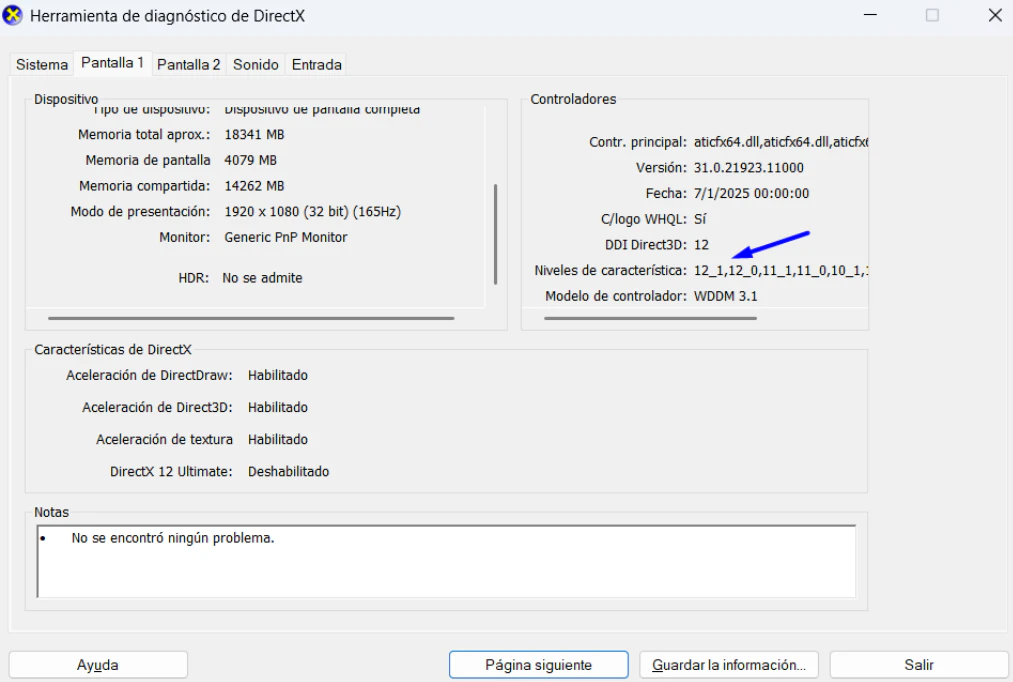
このツールを使えば、お使いのPCがゲームを実行するためにDirectX 12に対応しているか、それともDirectX 11で我慢する必要があるかも確認できます。「ディスプレイ」タブに移動し、「機能レベル」セクションに12_0や12_1などのレベルが表示されているか確認してください。表示されていれば、PCはDirectX 12に対応しています。
DirectXのよくある問題とその解決策
近年、DirectXはかなり安定して動作し、問題はほとんど起きませんが、特にDirectX 12を使用する場合には何らかのトラブルに遭遇することもあります。様々な問題やエラータイプがありますし、個別の解決策は状況によって異なります。ただ、一般的な問題についてはある程度のガイドを提供できます。
- ゲームが起動しない:不足しているDirectXランタイム(DLL)の補完を確認
- インストールエラーが出る:再インストールや別ソースからの導入を検討
- パフォーマンスに問題がある:使用するDirectXバージョンやGPUドライバーを見直す
次のような場合、どうすべきか:
- ゲームがDirectXのせいで起動しない場合 原因は複数考えられますが、古いゲームの場合は特定のDLLファイルが不足している可能性があります。この場合、MicrosoftのWebサイトから直接DirectXの「エンドユーザーランタイム」をインストールすることで、DirectX 9やDirectX 10といった、おそらくデフォルトではインストールされていないバージョンのDLLファイルを補充できます。
- DirectXのインストールエラーが出る場合 これは、DirectXをどのようにインストールしたかなどによって異なります。最も簡単な解決策は、単純に再インストールして、直後にPCを再起動することです。それでもダメな場合は、アンインストールしてから別のソースから再インストールしてみてください。例えば、Steamからインストールしていたなら、Microsoftの公式サイトから試してみる、といった具合です。最終手段として、オフラインインストールを試してみてください。
- DirectXのパフォーマンスに問題がある場合 先ほど触れたように、これはDirectX 12でよく起こります。より柔軟で開発者に大きな自由度を与えるため、多くの場合DirectX 11でゲームを実行することで解決します。ただ、それでも問題が解決しない場合は、グラフィックカードの専用ドライバーを確認して更新してみるといいでしょう。DirectXだけがPCに必要なツールではないことを忘れないでください。時には、問題は別のところにあるものです。
DirectXについてよくある質問
DirectXは無料ですか?
はい、ずっと無料です。だからDirectXにお金を払わないでください!Microsoftの公式サイトから無料でダウンロードできますし、SteamやEpic Storeに任せて自動インストールしてもらうこともできます。
DirectXはWindowsだけですか?
はい、MicrosoftがWindowsエコシステム向けに開発した技術だからです。WindowsのPCとXboxでのみ使用されます。
Windows 10にDirectX 12をインストールできますか?
DirectX 12はWindows 10とWindows 11の両方に対応しており、どちらもデフォルトでインストールされています。ただし、実際に使用できるかどうかはハードウェア次第です。グラフィックカードが対応していなければ、DirectX 11を使用する必要があります。
DirectXはゲームのFPSに影響しますか?
もちろんです!DirectXは基本的にゲームとハードウェアの仲介役として機能するため、PCのパフォーマンスを向上させ、より高いFPSを実現できます。例えばDirectX 12を使えば、CPUの潜在能力をより効果的に活用でき、かなりフレームレートが向上します。一方、DirectX 11はプロセッサの1コアしか使わないため、フレームレートが低下する可能性があります。
最適なDirectXバージョンを選んでゲームを楽しもう!
ご覧のとおり、DirectXはお気に入りのゲームを存分に楽しむための重要なツールです。必要なのは、その特徴に慣れること、そして何よりDirectX 11と12の主な違いを理解することです。世代の違いに加えて、この2つのバージョンは異なるアプローチを採用しています。一方は安定性重視、もう一方は最高のパフォーマンス重視というわけです。


コメントを残す