

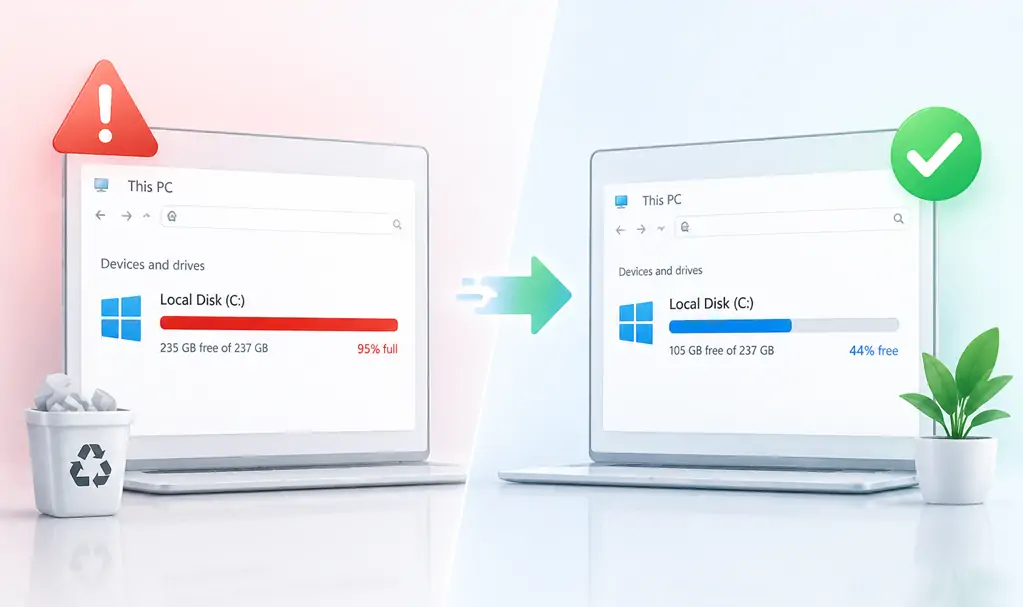
Cドライブの容量不足、一度や二度ではなく、何度も繰り返している方も多いと思います。ゴミ箱を空にしたり、使っていないアプリを消したり、一通りやったつもりでも、しばらくするとまた赤い警告が出る。やり方が間違っているわけではなく、Cドライブの容量不足はそもそも、一度掃除すれば終わる類の問題ではないんです。
この記事では、2026年現在のWindows 11・Windows 10環境を前提に、Cドライブが埋まっている原因と、場当たり的ではない対処の順番を整理していきます。SSDの換装やミニPCへの買い替えまで視野に入れているので、毎回同じことを繰り返している方は、ぜひ最後まで読んでみてください。
Cドライブとは?
Cドライブは他のドライブと違って、ユーザーがファイルを置く場所であると同時に、Windows自身が自分の作業場として使っている場所でもあります。この二つの役割が同じドライブに同居しているのが、容量不足が起きやすい理由でもあるんです。
たとえばWindows Updateの更新ファイル、アプリが裏で作るキャッシュ、ブラウザにダウンロードしたファイル、システムの復元ポイント。こういったものは全部Cドライブに自動で溜まっていきます。ユーザーが何か操作したから増えるのではなく、パソコンを使っているだけで勝手に増えていくのがCドライブの性質です。
だから、こまめに整理しているつもりでもまた埋まってしまうのは当然で、ここを理解しておかないと、何度掃除しても同じ状態に戻ってしまいます。
Cドライブの容量不足が起きる主な原因
Cドライブが容量不足になる原因は、大きく三つに分けられます。どれに当てはまるかで、打つべき手が変わってきます。
💠システム側で起きる原因
Windows自身が自動で使う容量が膨らんでいるパターン。Windowsアップデート関連で残るファイル、休止状態用のhiberfil.sys、そしてシステム保護が有効な場合の復元ポイント、といったあたりが主な犯人です。アップデート関連は特に厄介で、大型アップデート後のWindows.old、更新キャッシュ、WinSxSの肥大化などが積み重なって数十GB単位になることもあります。
このうちhiberfil.sysはメモリ容量とほぼ同じサイズで常駐するので、16GBメモリ・256GB SSDのノートPCなら、これだけで全体の6%以上を恒常的に食います。操作していなくても勝手に増えるため、一番気づきにくい原因でもあります。
💠ユーザー側で起きる原因
普段の使い方で自然と容量を食っていくパターン。使っていないアプリ、「ドキュメント」「ピクチャ」フォルダに溜まった写真・動画、ブラウザのキャッシュなどがこれにあたります。特に最近のPCゲームは一本で50〜100GBを超えるものも珍しくなく、ゲームだけでCドライブの半分を占めているケースも多いです。自分で増やした分なので、対処は比較的しやすい部類ですね。
💠見落としがちな「隠れ原因」
原因不明に見えて、実は仕組み由来のパターン。代表例がOneDriveです。Windows 11の初期設定ではデスクトップやドキュメントが自動でOneDriveに同期される仕様なので、「クラウドに預けているから軽いはず」のデータがCドライブにまるごと残っていた、というのはよくある話です。ほかにも、アプリの一時ファイル、開発ツールのビルドキャッシュ、ゲームのMODデータなど、普段は目に入らない場所に容量が潜んでいることもあります。原因不明と感じたら、まずはこうした見えない領域を疑ってみてください。
原因がわからないときのチェック手順
削除してもCドライブが埋まっている、あるいは何が容量を食っているか見当がつかないときは、手当たり次第に消す前に「何がどれだけ使っているか」を把握するのが近道です。
1. まずはWindowsの「記憶域」画面で内訳を見る
Windows 11なら「設定」→「システム」→「記憶域」で、Cドライブの中身が「アプリとゲーム」「一時ファイル」「ドキュメント」「システムおよび予約済み」などカテゴリ別に表示されます(Windows 10も同じ場所)。どのカテゴリが飛び抜けて大きいかを見れば、次にどこを攻めればいいか目星がつきます。
2. 詳細ツールで「隠れた大容量ファイル」を特定する
記憶域画面の粒度では物足りないときは、WinDirStatやTreeSize Freeなどの無料ツールが便利です。フォルダごとの容量をツリーマップで可視化してくれるので、「ここだけ異常にでかい」という犯人が一目でわかります。隠しフォルダやシステムフォルダも表示するよう設定すれば、hiberfil.sysやpagefile.sysの実サイズもそのまま確認できます。
ただし、hiberfil.sysやpagefile.sysはWindowsが現役で使っているファイルなので、大きいからといって直接削除してはいけません。無効化する場合は、後述の対処法で紹介する正しい手順で行ってください。
Cドライブの容量不足を放置するとどうなる?
Cドライブの空きが極端に少ない状態を放置すると、まずパソコンの動作が露骨に遅くなります。Windowsは裏で一時ファイルやスワップ領域のために空き容量を使っているので、そこが圧迫されると処理全体が詰まってくるんですよね。
さらに進行すると、Windows Updateが容量不足で止まったり、アプリの起動や保存に失敗したり、最悪の場合はWindows自体の起動すら怪しくなります。動作が遅いくらいならまだ我慢できても、アップデートが当たらない状態が続くとセキュリティ面でも不利なので、早めに手を打っておくに越したことはありません。
Cドライブの空き容量を確認する方法
今のCドライブの空き容量がどれくらい残っているのか、数字でざっくり確認するだけなら数秒で終わります。
エクスプローラーで一目で確認する
最も手軽な方法は、エクスプローラーから「PC」を開くことです。Cドライブのアイコンの下に容量バーが表示されていて、赤くなっているなら残り10%未満、いわゆる「そろそろまずい」水準です。Windows 11でもWindows 10でも同じように見られます。
ドライブのプロパティで詳細を見る
もう少し細かく見たいなら、Cドライブを右クリック→「プロパティ」で、使用領域と空き領域が円グラフと正確なバイト数で表示されます。「あと何GB残っているか」を把握したいときに便利ですね。
さらに詳しい内訳(アプリが何GB、一時ファイルが何GBなど)を見たいときは、前述の「記憶域」画面がそのまま使えます。
Cドライブの容量を増やす・空けるための対処法
💠今すぐできる対処法
ここからはCドライブの空き容量を増やす具体的な方法を、安全で効果が大きいものから順に並べました。全部やる必要はなく、足りない分だけ確保できたら切り上げてOKです。下にいくほどシステムへの影響が出やすくなるので、不安なら上から順に試すのが安全です。
1. 一時ファイルとキャッシュを掃除する
を開くと、Windows Updateの一時ファイル、ごみ箱、配信の最適化ファイルなどが容量つきで一覧表示されるので、不要なものにチェックを入れて削除します。環境によっては数GBから数十GB戻ることもあります。ストレージセンサーを「オン」にしておけば、以降は同じ作業を自動でやってくれるので再発防止にもなります。
2. 休止状態ファイル(hiberfil.sys)を無効にする
普段スリープか通常シャットダウンしか使わないなら、hiberfil.sysは無効化してしまうのが手っ取り早いです。
これでメモリと同程度のサイズが一気に解放されます。元に戻すときはpowercfg /h onです。なお「高速スタートアップ」も同時にオフになりますが、SSDなら起動時間への影響は体感できないレベルなので心配いりません。
3. 使っていないアプリをアンインストールする
「サイズ」で並べ替え
名前順だと「使ってないけど小さいから後回し」のものが上に来てしまうので、サイズ順で見るのがコツです。心当たりのないプリインストールソフトや、もう使っていない大型ゲームなどが上位に並びます。
4. OneDriveの同期設定を見直す
Windows 11ではデスクトップ・ドキュメント・ピクチャがOneDriveに自動同期される設定が初期状態でオンです。タスクバーのOneDriveアイコン→歯車→「設定」から「ファイルオンデマンド」を有効にしておくと、普段使わないファイルはクラウドのみに置き、必要なときだけダウンロードする運用に切り替わります。これだけで数GB〜数十GB戻ることも珍しくありません。
5. 古い復元ポイントを整理する
で、復元ポイントの使用量と上限を確認できます。「削除」で一括削除も可能ですが、過去の状態に戻せなくなる点だけ注意。最新だけ残したい場合は、ディスククリーンアップの「その他のオプション」から「最新のポイント以外を削除」を選ぶ方が安全です。
6. 大容量ファイルをDドライブや外付けSSDに移す
写真・動画・ゲーム・プロジェクトデータといった「自分で生成したファイル」は、Cドライブから移してしまうのが一番効きます。Cドライブはあくまでシステムの作業場、データ本体は別の場所、と役割を分けるのが基本です。
⚠️対処するときの注意点
容量を空けたい一心で何でも削除してしまうのは危険です。WindowsフォルダやProgram Filesフォルダの中身は、原則として手動で消さないでください。これらはOSやアプリが現役で使っているファイルで、消すとシステムが起動しなくなったり、アプリが立ち上がらなくなったりします。
特にWinSxSフォルダ(Windowsの構成部品が入っている場所)は、見た目は数十GBあって魅力的に見えますが、手動削除は厳禁です。WinSxSの整理はディスククリーンアップの「Windows Updateのクリーンアップ」項目から安全に行えます。
WinDirStatなどで「このフォルダ大きいな」と気づいても、Windows関連のシステムフォルダだったら触らない、と覚えておくのが無難です。
Cドライブ容量不足を防ぐDドライブ活用法
Cドライブの容量を一時的に空けても、また数ヶ月で同じ状態に戻ってしまうのはよくある話です。再発を防ぐには、Cドライブとそれ以外のドライブの役割をきちんと分けて運用するのが効きます。
💠CドライブとDドライブの違い
基本の考え方はシンプルで、Cドライブは「Windowsとアプリのための場所」、Dドライブや外付けドライブ、増設したストレージなどは「自分のデータを置く場所」と切り分けます。Cドライブはあくまでシステムの作業場として温存し、写真・動画・ゲームのセーブデータ・過去のプロジェクト資料といった大容量の個人ファイルは、こちら側に置くのが基本です。
💠Dドライブの活用方法
ここで一つ注意したいのが、Dドライブの正体です。Cと同じディスクを区切ってDにしているだけ、というパソコンも実は多く、その場合DにファイルをいくらコピーしてもSSD全体の空きは増えません。物理的に空きを増やしたいなら、USBでつなぐ外付けドライブや、別途増設したストレージなど、Cとは物理的に別のドライブに移す必要があります。自分のDドライブがどちら側か怪しい場合は、「ディスクの管理」を開けばCとDが同じディスクから切られているかすぐ確認できます。
逆に、インストール済みのアプリ本体やWindowsのシステムファイルは、たとえ大容量でも勝手に動かしてはいけません。アプリを別ドライブにしたい場合は、一度アンインストールしてからDドライブなどを指定して再インストールするのが正しい手順です。
頻繁に開くファイルだけCに残し、めったに使わないものはCの外へ。これだけで、Cドライブの埋まり方は明らかに緩やかになります。
それでも容量が足りないときは?
ここまでの方法を試しても容量がカツカツのまま、または毎回ぎりぎりまで埋まってしまうという場合は、そろそろハードウェア側を見直すタイミングです。
SSD換装・増設で根本的に容量を増やす
判断のラインはわかりやすくて、現状のSSDが256GB以下で頻繁に容量不足を起こしているなら、換装・増設を検討する価値があります。逆に512GB以上で空きが足りないなら、まずデータの置き場所を見直すほうが効率的です。
ノートPCは換装の難易度が機種によって大きく違うので、メーカーのサポートページで対応SSD規格と分解手順を確認してから動くのが安全です。デスクトップやミニPCは増設しやすい機種が多く、空きスロットがあれば現在のSSDをそのまま使いながら容量を足せます。
SSD容量の目安
| 容量 | 向いているユーザー | 目安価格 |
|---|---|---|
| 256GB | サブ機・ライトユース 常時容量不足と隣り合わせ |
¥8,000〜12,000 |
| 512GB | 一般的な事務作業・軽めのゲーム ここから余裕が出る |
¥12,000〜18,000 |
| 1TB | 写真・動画を扱う用途 AAAゲームを複数インストール可能 |
¥20,000〜40,000 |
| 2TB | 動画編集・ゲーム多数・開発用途 | ¥40,000〜60,000 |
※価格は2026年第1四半期(Q1)時点の主要オンラインストア(Amazon Japan、価格.comなど)における中堅ブランドの一般的なNVMe SSD価格帯を参考にしています。
2026年現在、迷ったら1TBを選んでおくのが無難です。512GBとの価格差はそれほど大きくなく、後から「もう少し余裕があれば」と感じる頻度が一気に減ります。
十分な容量を最初から備えたミニPCという選択肢
PC自体が古くなってきていて買い替えも視野に入る場合は、最初から大容量SSDを積んだミニPCを選んでしまうのも手です。
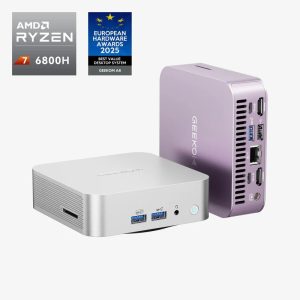
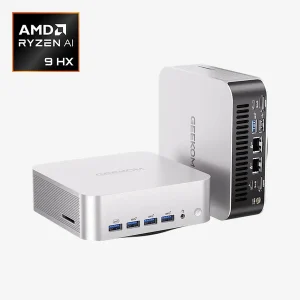
たとえばGEEKOM A6は、AMD Ryzen 7 6800に1TBクラスのNVMe SSDを搭載した構成で、容量にも処理性能にも余裕があるモデル。USB4ポートも備えているので、外付けSSDを高速で活用したい方にも向いています。よりコストを抑えつつ拡張性を重視するなら、GEEKOM A5 Proという選択肢もあります。このモデルはSSDを最大2台まで搭載できる構成になっており、後からストレージを追加することで、システム用とデータ用を分けた運用にも対応可能です。
ハードウェアから入れ替えるのは大きい判断ですが、ストレージ周りの悩みごと一気に解決できる、という意味では一番確実な手でもあります。
再発を防ぐためのポイント
ここまで紹介した対処法を一通りやれば容量は戻りますが、何も意識しないでいると数ヶ月でまた同じ状態に戻ります。再発を防ぐコツは、特別なことではなく日々の小さな習慣の積み重ねです。
ストレージセンサーは「オン」にしっぱなしで、月1回は記憶域画面で内訳をざっと確認する。OneDriveのファイルオンデマンドは有効のままにしておく。写真や動画、ゲームデータなど大きいファイルは最初からCドライブの外に保存する癖をつける。次にPCを買い替えるときは、容量に少し余裕を持たせて選ぶ。
このあたりを意識しておくだけで、Cドライブの容量不足に振り回される頻度はぐっと減らせます。
よくある質問
Q: パソコンのCドライブってどこにある?
A: Cドライブはパソコンの中に内蔵されているSSDやHDDの中にあります。実体を確認したいときは、エクスプローラーから「PC」を開けば、Cドライブのアイコンと使用状況がすぐ見られます。
Q: Cドライブがいっぱいになったらどうなるの?
A: 動作が遅くなり、Windows Updateやアプリの保存がうまくいかなくなります。極端に空きがゼロに近い状態が続くと、最悪の場合Windowsの起動にも支障が出ることがあるので、早めの対処が安全です。
Q: 容量はどれくらい空けるべき?
A: 目安としては、Cドライブ全体の10〜20%は空けておくのが安全です。256GBなら25〜50GB、512GBなら50〜100GB程度が下限と考えてください。これより少なくなると、動作にじわじわ影響が出始めます。
Q: 削除したのに容量が増えないのはなぜ?
A: 真っ先に疑うのは「ごみ箱」です。削除したつもりでも、ごみ箱の中に残っていればCドライブの容量は使ったままです。ごみ箱を空にしても変わらない場合は、PCを再起動すると、開いていたアプリが掴んでいたファイルが解放されて空きが戻ることがあります。

コメントを残す