

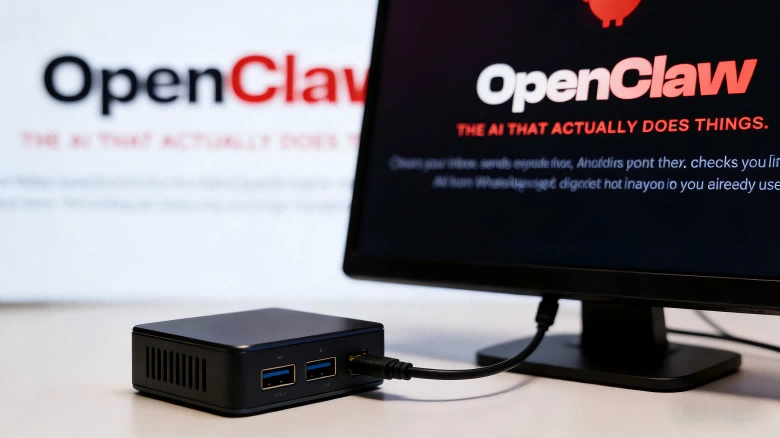
OpenClaw(旧ClawdBot/MoltBot)は、2025年後半のリリース以来、わずか数か月で一気に人気が高まったAIエージェントです。マニアの間で大きな関心を集め、多くのユーザーレビューで注目を集めました。
しかし、OpenClawを正しく活用するためには、ミニPCへのセットアップ方法を理解する必要があります。この記事では、セットアップの方法、OpenClawでできること、そしてミニPCでOpenClawを実行するメリットについて解説します。
目次
OpenClaw(旧ClawdBot)とは?
OpenClawをセットアップする前に、まずは概要と機能について確認しておきましょう。
オンデバイスAIエージェントとしてのOpenClaw
OpenClawは、無料で利用できるオープンソースのAIエージェントです。PC上で実行できるため、公開されているAIエージェントとは異なり、データをユーザー自身で管理できるため、プライバシーを重視する方にも安心です。
また、OpenClawは「受動型」ではなく「能動型」です。一般的なAIエージェントの中には、質問を入力してはじめて応答するものもありますが、OpenClawはバックグラウンドで稼働し、状況に応じて自ら会話を開始することもできます。
さらに、会話の履歴やユーザーの好み、その他の関連情報を記憶する機能も備えています。そのため、やり取りを重ねるほど、よりパーソナライズされた対応が可能になります。チャットは、WhatsApp、Slack、Discordなど、複数のプラットフォームを選択でき、別のアプリを使用することもできます。さらに、単に指示を出したりコマンドを提案するだけでなく、ファイルやデータ、ブラウザ、各種プロセスと直接連携し、タスクを実行することができます。
OpenClawをミニPCのローカルで運用する理由
データを外部のクラウドやベンダーと共有することなく、デバイス内に保存できるため、セキュリティの向上につながります。
ローカルで実行することで、PC内のすべてのファイルにアクセスできるようになります。単なるAIチャットボットというよりも、より個人専用のアシスタントに近いイメージです。能動的な通知を送ったり、タスクを実行したり、作業効率向上のサポートが可能です。
ミニPCでOpenClawを活用する具体的なユースケース
以下のような用途で活用できます。
- 在宅ワーク環境の自動化(メールへの返信、文書の要約、ファイル整理 など)
- スケジュール管理
- 献立づくりや食材の自動注文
- リサーチや学習の効率化
- タスクや締め切りの管理
- 開発業務の自動化(バグ修正、エラー検出 など)
- フライトのオンラインチェックイン
ミニPCでOpenClawを動かす主要コンポーネント
OpenClawをミニPC上で効率よく安定して動作させるには、以下が不可欠です。
💠OpenClawエージェント、実行環境、依存関係
OpenClawは、Windows、Linux、Macといった主要なOSに対応しています。ローカル環境のほか、VPS(Virtual Private Server)、専用ハードウェア、クラウドコンテナ上にデプロイすることも可能です。
デバイス上で実行するには、Node.jsプラットフォームが必要です。インストールされていない場合でも、OpenClawのインストールと同時にセットアップウィザードが起動し自動で導入されます。さらにAIモデルへのアクセスも必要です。OpenAIやClaudeなど、利用するモデルを選択できます。
💠OpenClawの動作方法:対話利用、自動化、トリガー
OpenClawはバックグラウンドで実行され、ユーザーはチャットを通じて操作します。単にプロンプトに応答するだけでなく、アクションの実行やタスクの自動化も可能です。
また、ユーザーからの入力を待つだけではなく、予定のリマインド、注意事項の通知、概要の共有、プロジェクトの進捗確認など、自ら会話を開始することもできます。
さらに、メールの受信、メッセージの到着、ファイルの変更といった特定のトリガーが発生した際に、自動でアクションを実行するように設定することもできます。
💠WindowsやLinux搭載のミニPCに対応
用途に応じて実行環境を選択可能です。また、必要なシステム要件はそれほど厳しくなく、4GBのRAMと少量の空きストレージがあれば動作します。
OpenClawがオンデバイスAIエージェントの未来を担う理由
OpenClawは、過去のやり取りを継続的に記憶します。セッションごとに情報を忘れてしまう一部のAIエージェントとは異なり、ユーザーの設定や過去の会話内容などを保存します。
また、単にプロンプトに応答するだけでなく、自ら会話を開始し、状況を常に把握できるようサポートします。操作方法を指示するだけでなく、タスクを実行することも可能です。
PC上で動作するため、個人データやファイルなどの情報をデバイス内のみに保持できる点も特長です。
ミニPCにOpenClawをインストールする方法
- スタートメニューを開き、「Windows PowerShell」を検索し、管理者として実行します。
- 表示されたウィンドウに、以下のコマンドを貼り付けてEnterキーを押します。
iwr -useb https://molt.bot/install.ps1 | iex - Node.js(未インストールの場合)およびOpenClawのインストールが開始されます。
- このまま続行するか確認されたら、表示内容を確認したうえで「Yes」をクリックします。
- 次に、AIモデルプロバイダーを選択します。
- 選択したAIプロバイダーのアカウントにサインインし、APIキーを取得または作成します。そのAPIキーをPowerShellに貼り付け、Enterキーを押します。
- 使用するモデルを選択します。
- チャンネルを選択します。設定するには、QRコードをスキャンして、WhatsAppなどのチャンネルをOpenClawにリンクする必要があります。
- スキルの設定やフックの追加も求められますが、スキップし、後から設定することも可能です。
- 最後にGatewayサービスがインストールされます。完了するとブラウザで新しいタブが開き、OpenClawがPCにインストールされたことを確認できます。
OpenClawインストール後の使い方
インストールが完了したら、選択したチャンネルやプラットフォームを開き、自分宛てにメッセージを送信してチャットを開始できます。メッセージとOpenClawからの返信が、メッセージアプリとWebインターフェースの両方に表示されればOKです。
また、インストール時にスキルを設定しなかった場合は、ここで設定できます。OpenClawには組み込みスキルが用意されていますが、開発者が作成した追加スキルも利用できます。
ミニPCでOpenClawを運用するメリット(性能・プライバシー・信頼性)
OpenClawはさまざまなPCで実行できますが、性能、消費電力、信頼性のバランスに優れている点から、ミニPCでの運用がおすすめです。
多くのミニPCは高スペックかつ最新のAIプロセッサーを搭載しており、多くのAIタスクに対応できます。加えて、一般的なデスクトップPCより消費電力が低く、OpenClawを24時間稼働させる場合にも適しています。
また発熱を抑えた設計で、冷却システムを備えたモデルもあります。そのため、長時間の使用でも過熱やクラッシュを防ぎ、安定した動作が期待できます。さらに、多くのミニPCは堅牢なパーツで構成されており、数多くのテストを経て高い信頼性が確認されています。
すべてを1台のミニPCで完結できる点も、プライバシーの面から安心です。データが外部に送信されることがないため、ファイルや個人情報が漏れる心配がありません。
加えて、ミニPCはコンパクトで設置スペースをほとんど取らず、手頃な価格で導入でき、動作音も静かです。
よくある質問
OpenClawはClawdBotと同じものですか?
はい、同じものです。2026年初頭に、Clawdという名称がClaude AIと似ていることから、名前が変更されました。
OpenClawはクラウド接続なしでもミニPCで動作しますか?
はい、クラウドに接続していなくてもミニPC上で動作します。ローカル環境での利用を前提として設計されているため、ご自身のPC上で実行できます。
OpenClawはオープンソースですか?
はい、OpenClawはオープンソースです。ユーザーや開発者、サポーターによるコミュニティがあり、機能拡張やカスタマイズが可能です。また、無料でインストールおよび利用できます。
OpenClawがミニPCを常時稼働のパーソナルAIエージェントに変える
OpenClawは、メールへの返信からプロジェクト管理まで、さまざまなタスクをサポートする能動型のAIエージェントです。セットアップは1行のコードを実行するだけで完了し、必要な環境がまとめてインストールされます。PC上で直接動作し、無料で利用できるほか、開発者やユーザーによる心強いサポートもあります。
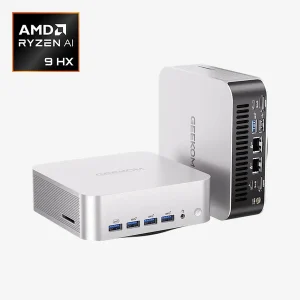
OpenClawを快適に活用するためには、十分な性能を備えつつ、長時間の稼働にも耐えられる信頼性と効率性を兼ね備えたAI対応ミニPCを用意すると安心です。

コメントを残す