

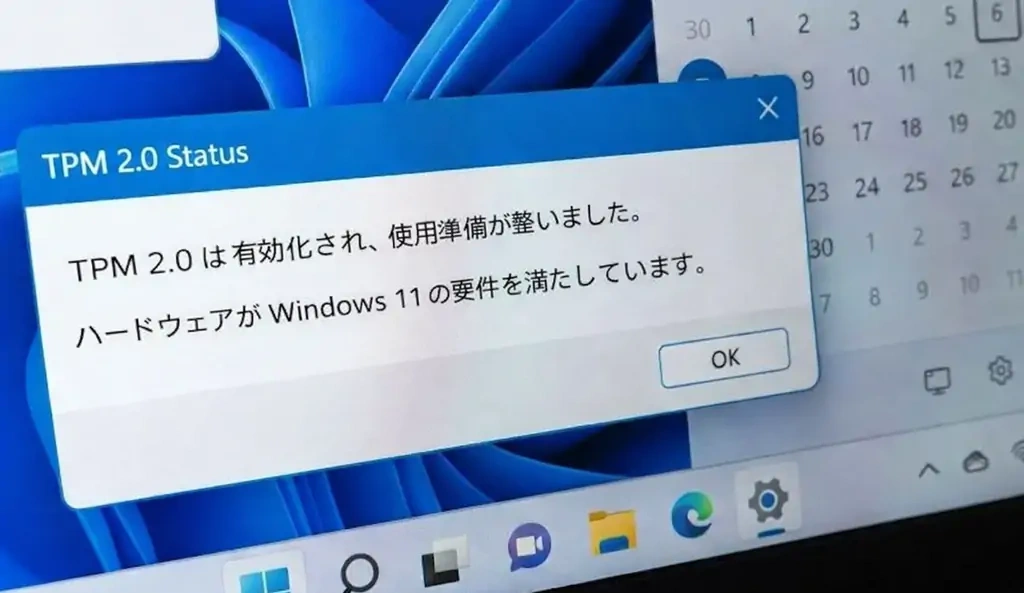
私たちの生活において、ますます多くの部分がデジタル世界で営まれるようになっています。そのため、PCを使用する際に最高レベルのセキュリティを確保することは、もはや企業だけでなく、すべてのユーザーにとって重要です。最新のセキュリティ基準に対応するためにTPM 2.0を有効化したい方に向けて、本記事では段階的な手順をご紹介し、有効化時によくある問題とその解決策をご説明します。
TPM 2.0とは何か?
まず基本から見ていきましょう。そもそもTPM 2.0とは何でしょうか? TPMは「Trusted Platform Module(トラステッド プラットフォーム モジュール)」の略称です。これは暗号化プロセッサーで、通常はお使いのデバイスのハードウェアにすでに組み込まれています。TPMの中心的な役割は、機密データを保護し、デバイスのセキュリティに貢献することです。TPM 2.0は、TPM 1.2の後継バージョンであり、データセキュリティにおける最高のTPM標準となっています
TPMの基礎知識
「Trusted Platform Module」は、機密データのセキュリティを確保するためにさまざまな役割を果たしています。TPMの基本的な機能は以下の通りです。
- デジタル鍵と署名の保存
- Secure Bootとの連携による安全なシステム起動
- 指紋認証、顔認証、PINコードなどによる認証の保証
- 盗難時でも機密データの安全性を確保
TPM 1.2とTPM 2.0の違い
数年前、TPM 2.0は前世代のTPM 1.2に代わり、暗号化における業界標準となりました。両バージョンとも同じ目的、つまり機密データの保護を担っていますが、TPM 2.0は大幅に進化しています。顕著な違いとしては、新しい暗号化アルゴリズムの採用や、TPM制御のための追加的な階層構造などが挙げられます。
ハードウェアTPM vs ファームウェアTPM(fTPM / PTT)
TPMといっても、すべて同じではありません。dTPM、fTPM、PTTといった略語に出会った際、その意味を知っておくことが重要です。ハードウェアTPM、つまりdTPMは、デバイスのマザーボード上に搭載された専用チップのことを指します。一方、ファームウェアTPMは、プロセッサーのチップセットに組み込まれたソフトウェアソリューションです。fTPMはAMDが採用しており、IntelはPTTという独自の技術を使用しています。これらすべてのソリューションは、TPM 2.0バージョンでWindows 11と互換性があります。
なぜWindows 11はTPM 2.0を必須とするのか?
では、なぜWindows 11を使用するためにTPM 2.0が必須なのでしょうか? 簡潔な答えは、より安全だからです。そして、もう少し詳しく説明すると、TPM 2.0を活用することで、Windows 11はより優れたデータ暗号化とユーザー認証を保証し、マルウェア、ルートキット、ランサムウェアからデバイスをより効果的に保護できるからです。ゲーマーの方々は、TPM 2.0が新しいゲームのシステム要件として頻繁に含まれるようになっていることにお気づきでしょう。
TPM 2.0を有効化する手順ガイド
本来、お使いのデバイスではTPM 2.0が自動的に有効になっているはずです。もし有効になっていない場合でも、専門知識がなくても数ステップで手動で有効化することができます。
PCでTPM 2.0を有効化するには、以下の6つのステップに従ってください。
TPMステータスの確認
有効化を始める前に、まずTPMステータスを確認しましょう。最も簡単な方法は、Windowsセキュリティアプリを使用することです。 設定 > 更新とセキュリティ > Windowsセキュリティ > デバイスセキュリティ の順にクリックし、セキュリティプロセッサが表示されているか確認してください。表示されない場合、TPM 2.0が無効になっている可能性があります。 または、PC正常性チェックツールを利用してこのステップを実行することもできます。
BIOS/UEFIの準備
デバイスにTPM 2.0が搭載されているものの無効になっていることが判明した場合、BIOSから有効化することができます。 ただし、その前に重要なデータをすべて外付けハードディスクまたはクラウドにバックアップしておくことをお勧めします。 また、この段階でBIOSバージョンを確認し、必要に応じて更新することも推奨されます。
BIOS/UEFIへのアクセス
これで、TPM 2.0を有効化する準備が整いました。PCを再起動し、再起動中にF1、F2、F10、またはCtrl + Alt + Escを繰り返し押してください。 どのキーを押すかはメーカーによって異なり、不明な場合はPCの取扱説明書で確認できます。 繰り返しキーを押すことで、BIOSメニューが開きます。
TPMの有効化
BIOSメニュー内でSecurityタブに移動し、TPMが「available(利用可能)」になっていることを確認してください。 TPMのステータスを「enabled(有効)」に変更することで、TPM 2.0が有効化されます。 Escキーで変更を保存し、BIOSを終了します。PCの再起動が完了するまで待ち、TPMが有効化されたか確認しましょう。
有効化後の確認
PCの再起動が完了したら、ステップ1の手順を繰り返して、TPMが有効になっているか確認してください。 Windowsセキュリティアプリで、セキュリティチップのすべての詳細を確認できるようになっているはずです。 仕様が要件を満たしているか確認してください。問題がなければ、これ以上何もする必要はありません。
よくある問題と解決策
TPMの有効化は、残念ながら常にスムーズに進むとは限りません。有効化後にTPMステータスを確認してもTPMが見つからない場合、別の問題が存在する可能性があります。
TPM 2.0の有効化を妨げるよくある問題と解決策をご紹介します。
⚠️「互換性のあるTPMが見つかりません」
TPMの確認時に「互換性のあるTPMが見つかりません」または類似のエラーメッセージが表示された場合、最も一般的な原因はTPMが有効になっていないことです。BIOSから自分で有効化することができます。上記の手順ガイドに従ってください。
⚠️ BIOS内にTPMオプションが表示されない
BIOSを開いてもTPMオプションが見つからない場合、BIOSファームウェアが古い可能性があります。この問題は、TPMを有効化する前にBIOSアップデートを実行することで解決できます。
⚠️ TPMが初期化されない
WindowsによってTPMが自動的に初期化されない場合は、UEFI設定を確認することをお勧めします。UEFIインターフェースがTCG互換である必要があり、UEFI設定でTPMが有効になっている必要があります。または、TPMを工場出荷時の設定にリセットすることも検討してください。
⚠️ TPM有効化後のBitLockerの問題
本来、BitLockerはTPM 2.0の有効化後にスムーズに機能するはずです。それでも問題が発生する場合は、ファームウェアが古いことが原因かもしれません。ファームウェアアップデートを実行すれば、BitLockerの問題を解決できるはずです。
⚠️ Windows 11のインストールが拒否される
TPM 2.0の有効化は、Windows 11をインストールするための前提条件です。Windows 11のインストールが拒否される場合、適切なTPMバージョンを持っていないか、正しく有効化されていないことが原因である可能性があります。
TPM 2.0とWindows 11へのアップグレード
新しいPC、つまり2018年以降のモデルを購入する場合、通常、デバイスにはすでにTPM 2.0が搭載されており、必要に応じて有効化するだけで済みます。しかし、Windows 7やWindows 8を搭載したPCを使用している場合は、まだTPM 1.2を使用している可能性があります。Windows 11にアップグレードしたい場合は、Windows 11のインストールを可能にするためにTPM 2.0にアップグレードする必要があります。TPM 2.0なしでWindows 11にアップグレードすることは、複雑な回避策を使用する場合にのみ可能です。
TPM 1.2からTPM 2.0への移行には、いわゆるファームウェアアップデートを実行する必要があります。これにより、プロセッサーのチップセット上にファームウェアTPMをインストールできます。重要なデータをバックアップし、現在のTPMを削除してから、お使いのPCモデルに適したTPMアップデートパッケージをダウンロードし、インストールして、上記のガイドに従ってTPMを有効化してください。
👉 詳細情報:パソコンにWindows 11をインストールする方法
セキュリティ面とベストプラクティス
一般ユーザーにとって、「TPM」というテーマは理解しにくいものです。なぜなら、これは主に舞台裏で機能するセキュリティ機能だからです。それでも、ユーザー体験とデータのセキュリティに実際の影響を与えています。
そのため、初心者の方でも少なくとも以下のベストプラクティスに従うべきです。
TPM 2.0 > TPM 1.2:TPM 2.0は2014年にリリースされ、遅くとも2018年以降、新しい業界標準となっています。Windows 11へのアップグレード、最新ゲーム、最高レベルのデータセキュリティには、TPM 2.0はもはや必須です。
日常での活用:TPM 2.0は、パスワード、指紋、顔認証データを保護する際の最良のパートナーです。Windows Helloによる高速ログインやスムーズな2段階認証にTPM 2.0を活用しましょう。
拡張セキュリティ:BitLockerおよびSecure Bootと組み合わせることで、TPM 2.0はさらに安全になります。PCとデータをより適切に保護するために、BitLockerとSecure Bootの両方が有効になっていることを確認してください。
パスワードの保護:古いデバイスでTPM 2.0を手動で設定する場合、TPM 2.0を初期化する必要があります。この際、安全な所有者パスワードを作成する必要があります。このパスワードは必ずアナログでも保存してください。
TPM 2.0は、その存在に気づかないときに最もうまく機能します。TPM 2.0が正しく設定され、有効化されると、バックグラウンドでデータの安全性を確保するための追加のセキュリティレイヤーとなります。
まとめ
TPM 2.0は単に便利なセキュリティ機能ではなく、Windows 11へのアップグレードや数多くの人気ゲームにとって必須の要件です。だからこそ、本ガイドを通じて、TPMステータスの確認方法、既存のTPMの有効化方法、よくあるTPM問題の解決方法、適切なTPMバージョンをまだ持っていない場合の対処法を学ぶことが重要なのです。
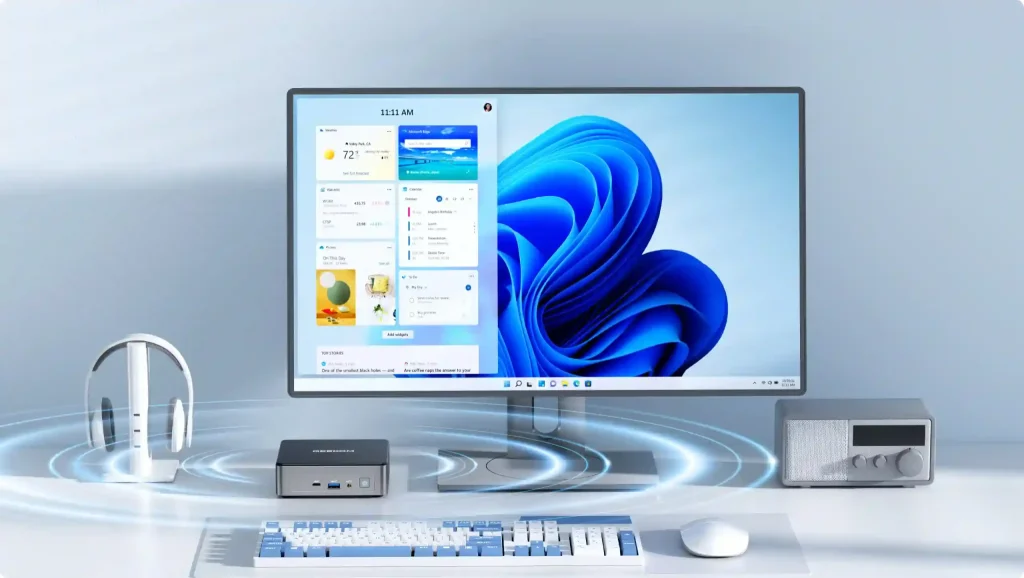
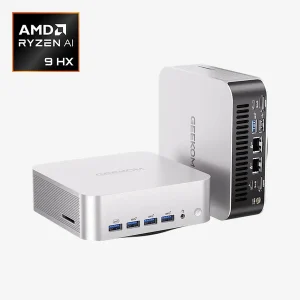
現在お使いのPCがTPM 2.0に対応していない場合や、有効化に問題がある場合は、GEEKOMミニPCのような最新システムをご検討ください。工場出荷時からTPM 2.0が有効化され、Windows 11 Proがプリインストールされた状態で提供されます。手動設定の手間を省き、すぐに使い始めることができます。
よくある質問(FAQ)
TPM 2.0を搭載しているか確認する方法は?
TPMステータスは、Windowsセキュリティアプリで確認できます。「設定」→「更新とセキュリティ」→「Windowsセキュリティ」→「デバイスセキュリティ」の順に進んでください。または、Windows + Rキーを押して「tpm.msc」と入力し、TPMメニューを開いてTPMステータスを確認することもできます。
TPM 2.0なしでWindows 11をインストールできますか?
はい、TPM 2.0なしでWindows 11をインストールすることは可能です。ただし、複雑な回避策が必要であり、デバイスのセキュリティが低下することを意味します。そのため、可能な限りWindows 11アップグレードのためにTPM 2.0へのファームウェアアップデートを実行することをお勧めします。
古いPCはTPM 2.0に対応していますか?
2018年以降のPCをお持ちの場合、TPM 2.0はすでにハードウェアに組み込まれているはずです。Windows 7やWindows 8を搭載した古いモデルなどは、通常TPM 1.2を搭載しています。ただし、ファームウェアアップデートが可能な場合があります。
TPMを有効化するとデータが失われますか?
いいえ、TPMの有効化によってデータが失われることはありません。データ損失は、TPMのリセットや削除時に発生する可能性が高いです。それでも、念のため、TPM有効化前に重要なデータを別途バックアップしておくことをお勧めします。
ゲーミングにTPMは必要ですか?
はい、最新世代のゲームをプレイする場合、TPM 2.0がインストールの必須要件となることがあります。TPM 2.0を要求する最新ゲームには、Battlefield 6、Call of Duty: Black Ops 7、Valorantなどがあります。


コメントを残す