

デスクのスペースをあまり取らず、見た目もすっきりした環境を好む人が増えてきたこともあり、「ミニPC」と呼ばれる小型PCが広く使われるようになってきました。サイズはコンパクトですが、日常用途であれば十分な性能を持っている点が特徴です。
こうしたミニPCを調べていくと、必ず目に入ってくるのが「内蔵グラフィックス(統合GPU)」です。見た目では分かりにくいものの、実際の使い勝手に関わる部分でもあります。
ただ、あまり詳しくない場合、どこを見て選べばいいのか分かりにくいのも事実です。本ガイドでは、内蔵グラフィックスの基本から、AMDのRadeon、IntelのIris Xe、さらにAppleのMシリーズまで、それぞれの違いを整理しています。最後まで読めば、自分の用途と予算に合わせて判断しやすくなるはずです。
内蔵グラフィックスとは
内蔵グラフィックスは、CPU(中央処理装置)の中に組み込まれているグラフィックス機能のことを指します。いわゆる専用グラフィックスカードのように独立したパーツではなく、CPUと同じチップ上にまとめられています。
専用GPUは専用のメモリを持つのに対し、内蔵GPUはシステムメモリ(RAM)を共有して使います。この構造によって、部品点数を減らしながらコンパクトな構成が実現できます。
その代わり、得意な用途とそうでない用途ははっきり分かれます。主なポイントは以下の通りです。
内蔵グラフィックス比較
メリット/デメリット
メリット
コストパフォーマンス
- 別途グラフィックスカードを購入する必要がなく、数万円のコストを削減
- CPU価格が含まれており、実質追加費用ゼロ
省電力
- 専用GPUより電力消費を大幅に削減(おおむね15~25W対150~300W超)
- 発熱が少なく、冷却が容易
- ノートPCではバッテリー駆動時間を延長
省スペース
- ケース内で拡張カードのスペースが不要
- ミニPCやウルトラブックのような小型フォームファクターを実現
- 配線(ケーブルマネジメント)がシンプル
デメリット
性能面の制約
- 専用グラフィックスカードと比べて低速
- 高設定の重量級ゲームでは苦戦
- 動画編集や3Dレンダリングの処理能力が限定的
共有メモリ
- 専用VRAMではなくシステムRAMを使用
- 他アプリで利用できるメモリ容量が少ない
- 専用GPUに比べメモリ帯域が低い
ハードコアなゲーミングには不向き
- AAAタイトルを高設定で快適に動かすのは困難
- 事実上、旧作/eスポーツ系/低設定に限定
- レイトレーシング等の先進的な描画機能は非対応
これらを踏まえると、ミニPCと内蔵グラフィックスの組み合わせは理にかなっています。サイズ、静音性、扱いやすさのバランスが取りやすいためです。最近の内蔵グラフィックスは性能も上がっており、エントリークラスの専用GPUとの差が分かりにくい場面も出てきました。用途次第では、あえて専用GPUを使わない構成でも問題ありません。
選ぶ前に考えること
ミニPCを選ぶ際は、まず何に使うのかをはっきりさせておく必要があります。この前提が曖昧だと、スペックの見方もぶれてしまいます。
想定する使い方
- 基本的な作業・ウェブ閲覧:文書作成やスプレッドシート、ブラウジング、メール対応が中心であれば、最上位クラスのiGPUは必要ありません。現在の内蔵GPUであれば、どのモデルでも問題なく処理できます。
- メディア視聴:最新の内蔵GPUであれば、Netflixの4K映像や高解像度のYouTube動画もスムーズに再生できます。対応している動画コーデックは一応確認しておくと安心です。
- ライトなゲーム:旧作やインディーゲーム、League of LegendsやValorantといったeスポーツタイトルであれば、1080pの低〜中設定でプレイできます。最新の重量級タイトルを高設定で遊ぶ場合のみ、専用GPUが必要になります。
- コンテンツ制作:写真編集やグラフィック制作、軽めの動画編集を行う場合は、ある程度性能の高いiGPUを選んでおくと余裕が出ます。この分野では、Intel・AMD・Appleの上位モデルが選ばれることが多いです。
Intel vs AMD vs Apple|内蔵GPUの性能比較
統合グラフィックスは主に3社が展開しています。それぞれ特徴があります。
Intel:以前は最低限の用途という印象が強かったものの、Iris Xeや新しいArc Graphicsの登場で評価が変わってきました。Iris Xeは従来のUHD Graphicsと比べて性能が上がっており、軽めのゲームや制作作業にも対応できます。Tom’s Hardwareでも、最新のモバイル向けグラフィックスは他社の上位iGPUに近い水準と評価されています。
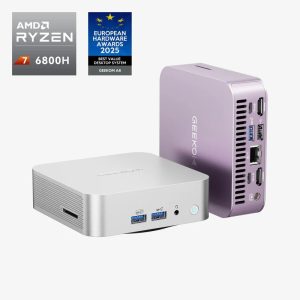
AMD:Ryzenシリーズの内蔵GPUは以前から評価が安定しています。Radeon Vegaから、680M、780M、890MといったRDNA世代に進み、特にゲーム用途で選ばれるケースが多くなっています。実際に内蔵グラフィック比較でも、AMDはコストパフォーマンスの高さが評価される傾向にあります。PCMagで紹介されたミニPC「GEEKOM A6」も、この組み合わせで価格と性能のバランスが取れています。
Apple:AppleのMシリーズは、CPU・GPU・メモリを一体化した設計を採用しています。統合メモリアーキテクチャにより、GPUが高速なメモリへ直接アクセスできるため、動画編集などの処理では安定した動作が見込めます。TechRadarのレビューでも、Mac miniが静音のまま4K編集に対応できる点が評価されています。
性能指標(シンプル版)
仕様表では「EU(Execution Units)」や「CU(Compute Units)」といった項目が出てきます。これらは並列処理の単位で、数が多いほど処理能力が高くなる傾向があります。
動作クロック(MHzやGHz)も性能に影響しますが、数値だけで判断するのは難しい部分もあります。最終的には、実際のアプリケーションやベンチマーク結果を参考にした方が現実に近い判断ができます。
また、一般的な内蔵GPUの性能比較では、以下のようなクラス分けが目安として用いられます。
グラフィックスシリーズの例
Intel UHD Graphics、AMD Radeon Graphics(旧世代)
最適用途
基本的な作業、Web閲覧、1080p動画再生
グラフィックスシリーズの例
Intel Iris Xe(80以上のEU)、AMD Radeon Vega 7/8、Radeon 680M
最適用途
ライトな1080pゲーム、写真編集、4K動画再生
グラフィックスシリーズの例
Apple Mシリーズ(M2/M3/M4)、AMD Radeon 780M/890M、Intel Arc
最適用途
本格的なコンテンツ制作、1080pの中~高設定ゲーミング
これらはあくまで目安です。実際の性能は、搭載するプロセッサの種類、RAMの容量と速度、そしてPCの冷却(温度管理)の状態などによって変動します。
おすすめ記事:CPU温度の適正は何度?状況別の判断基準と対処法
あなたの用途別:おすすめ内蔵グラフィックス
ここまで一通り見てきましたが、結局のところ「自分が何に使うか」で選び方は変わります。目安として、用途別に整理しておきます。
日常利用とメディア視聴向け
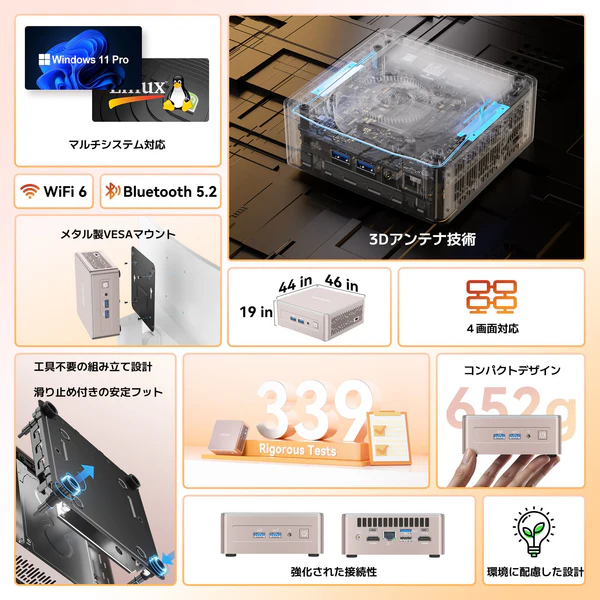
日常的な作業が中心であれば、あまり構えなくても大丈夫です。現行のエントリークラスで問題なく動きます。目安としてはこのあたりです。
- Intel Core i3/Ryzen 5搭載:多くのモデルでIntel UHD Graphicsや基本的なAMD Radeon iGPUが内蔵されています。
- メモリ 8GB:Windowsを普通に使うなら、このくらいは欲しいところです。
- オフィス作業や動画視聴、ウェブ閲覧といった用途なら、このクラスで困ることはまずありません。ミニPCの中でも数が多く、価格も比較的落ち着いています。
ライトなゲーム/入門的なコンテンツ制作向け
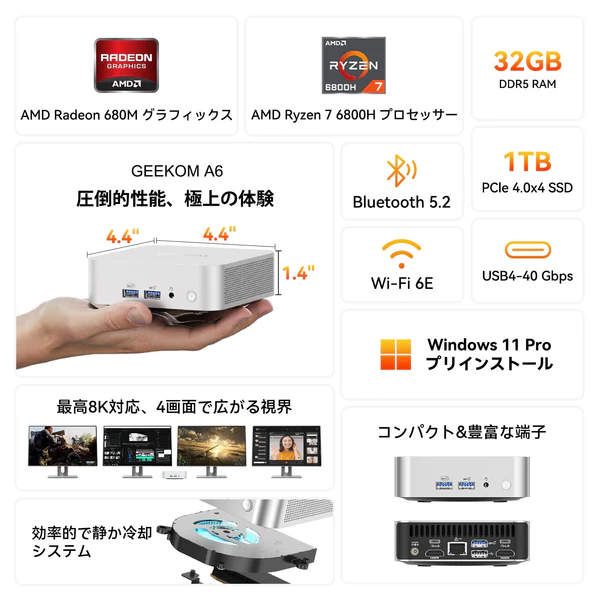
もう少し幅広く使うつもりであれば、内蔵グラフィックスに少し余裕を持たせた構成を選んでおく方が後から楽です。
- Intel Core i5/i7 + Iris Xe Graphics:EU数が80または96のモデルを目安にすると分かりやすいです。
- AMD Ryzen 5/7 + Radeon Vega 7/8 または RDNA系(Radeon 680M/780M):軽めのゲームであれば1080pで動作します。
とくにRyzen 7+RDNA系の組み合わせは、普段使いに加えて写真編集や簡単な動画制作もこなせます。ゲームもある程度は動くので、このあたりで止めておく人も多い印象です。
プロフェッショナル/パワーユーザー向け
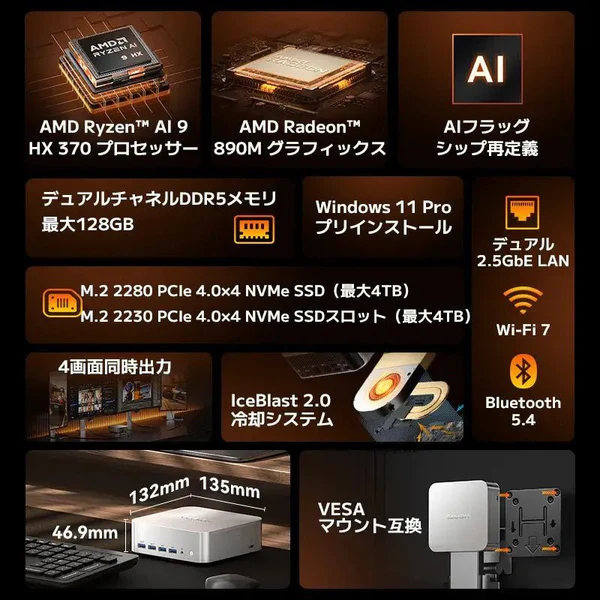
小型PCでも性能を重視する場合は、選択肢はある程度限られてきます。
- Apple Mシリーズ(M2/M3/M4):Mac miniは写真や動画編集用途でよく使われています。内蔵GPUの処理能力も高く、このサイズでここまで動くのかと思う場面もあります。
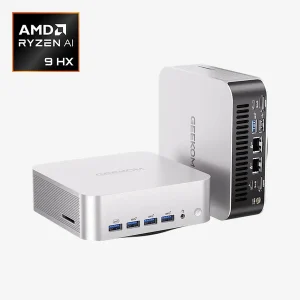
- ハイエンドAMD Ryzen 9(RDNA 3内蔵、例:Radeon 890M):専用GPUなしでもできる範囲がかなり広がってきています。
このクラスになると、小型PCでも4K動画編集やレタッチなどは普通にこなせます。条件によっては3D処理まで対応できるので、用途次第ではワークステーションに近い使い方もできます。
最終的な選び方
最後に、選ぶときの流れをまとめておきます。
1.信頼できるレビューを確認する:PCMagやTechRadar、Tom’s Hardwareといったサイトは、実際に検証した結果を載せています。スペックだけでは分かりにくい部分も見えてきます。
2.CPU型番を確認する:製品ページではCPUの型番を見ておくと安心です。そこから内蔵グラフィックスの種類を調べることができます。
3.少し余裕を持たせる:予算に余裕があれば、想定より一段上の構成を選んでおくと後悔しにくいです。ソフトの要求は徐々に上がっていくので、この差が効いてきます。
まとめ
内蔵グラフィックスは、単純に性能の高さだけで選ぶものではありません。用途に対して無理のない構成になっているかが重要です。
やることがはっきりしていれば、スペック表も読みやすくなります。逆にここが曖昧なままだと、どれを選んでも判断に迷いやすくなります。
GEEKOMのミニPCは、軽い作業向けのモデルから、少し負荷のある用途まで対応できる構成がそろっています。極端に尖ったものではなく、実用寄りのラインナップです。

コメント (2)
土田明人言います:
10:09 AM の 2025年12月23日タイキさんの動画を見てここに来ました。とても興味がわいています。今、Dell オールインワン27Insupiron を使いだして2年半です。次をどうしようか考えだしたところです。音楽多重録音(フリーソフトオーダシティ)と、簡単な動画制作(フリーソフトショットカット)と、写真の加工編集が趣味で、生き甲斐です。hp27インチディスプレーが余っている状態なので、それに御社のミニPCを~だと、コストダウンできるんじゃないかなとワクワクし始めました。実現の可能性と、おすすめの機種などのほか、アドバイスいただけたられしいです。
Geekom公式言います:
6:31 PM の 2025年12月23日コメントありがとうございます。弊社製品にご興味をお持ちいただき、大変うれしく思います。
お手持ちのディスプレーと組み合わせてミニPCをご使用いただくことも可能で、用途によってはコスト面でもメリットがございます。
音楽制作や動画編集用途でしたら、性能重視のA9 MAX(Ryzen AI 9 HX 370)、Intel CPUをお好みでしたらIT15を特におすすめいたします。いずれも安定した性能を備えており、快適にお使いいただけるモデルです。
詳しい仕様や製品情報につきましては、ぜひ公式サイトもあわせてご覧ください。ご不明な点がございましたら、お気軽にお問い合わせください。