

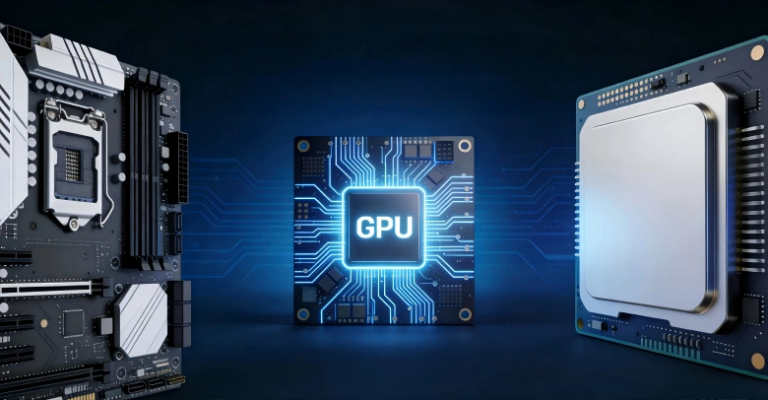
ゲーム・コンテンツ制作・AI向けにPCを探したことがあるなら、「グラフィックカード(GPU)が重要」という話を一度は聞いたことがあるはずです。ではGPUはどのように機能し、なぜPC性能に大きく影響するのでしょうか?
本ガイドでは、GPUの役割、PC内の他コンポーネントとの関わり、主な種類など、GPUについての情報を分かりやすく解説します。
グラフィックカードとは、GPUが重要な理由
まずはGPUの基本と、なぜGPUがコンピューターの性能にとって重要なのかを見ていきましょう。
GPUとは何か(何の処理に向いているのか)
GPU()は Graphics Processing Unit(グラフィック処理装置) の略で、画像の描画だけでなく、データの可視化や機械学習など、さまざまな計算処理を得意とする電子回路(プロセッサ)です。GPUはPCだけでなく、ゲーム機、スマートフォン、スマートTV、タブレットなど、多くの電子機器に搭載されています。
「GPU」と「グラフィックカード」が混同されがちな理由
PCのスペックを調べていると、「GPU」と「グラフィックカード」という言葉が混在して出てきます。どちらも同じPC内の関連パーツなので、同じ意味として扱われがちです。
ただし厳密には違いがあります。グラフィックカードはGPUを含む基板全体のこと(冷却機構、映像出力ポートなども含みます)であり、GPUはそのグラフィックカードの中核で、複雑な処理を担当する演算チップ(プロセッサ)のことです。
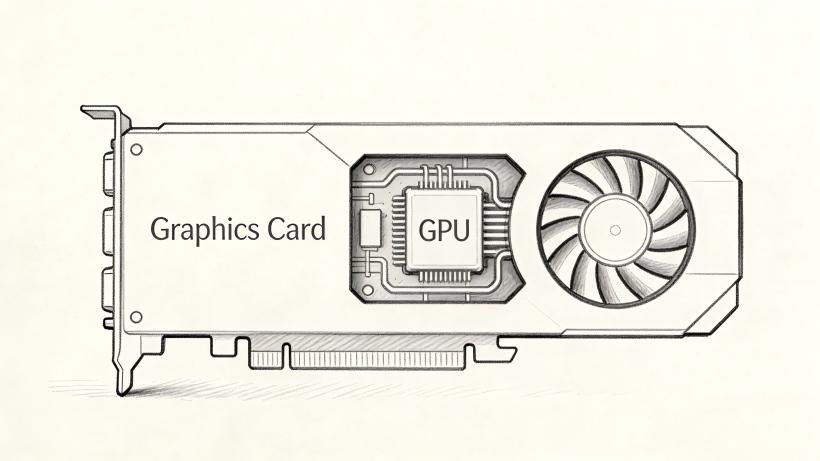
グラフィックカードが車なら、GPUはそのエンジンといえます。
GPUはどうやって動くの?
GPUが何かを理解したところで、次は実際にどう動作するのかを見ていきましょう。ここではGPUが動く仕組みと、グラフィックを生成して画面に描画するまでの流れを分かりやすく解説します。
なぜ並列処理がGPUを高速にするのか
GPUの仕組みを理解するうえで欠かせないのが並列処理(Parallel Processing) です。並列処理とは、GPUが持つ数千ものコアを使って、重い処理を多数の小さな作業に分解し、それらを同時並行で処理することを指します。
GPUが高速な理由はシンプルで、1つの巨大なタスクをまとめて実行するのではなく、作業を細かく分けて多数のコアへ分散することで、全体として処理が一気に進むからです。
つまり、1コアあたりの性能がCPUより低い場合でも、圧倒的なコア数によって、結果として短時間でタスクを実行できます。
3Dシーンが画面に表示されるまで(グラフィックスパイプライン)
GPUは、3Dシーンのデータを、私たちが画面で見る2Dのピクセルへと変換します。この一連の流れは一般に グラフィックスパイプライン と呼ばれ、主に次のように進みます。
- モデリング(モデル作成)3Dオブジェクトを作成し、形状・構造・幾何情報などを定義します。さらに、仮想空間内で適切な位置・角度・スケールに配置するなどの調整も行います。
- ラスタライズ(ラスタ化)3Dモデルをピクセルへ変換し、2D画像として扱える形にします。
- シェーディング/ライティング(陰影・光の処理)テクスチャや色を適用し、影・反射などの効果を加えて表現をよりリアルにします。
- 出力マージ(出力の統合)最終的な画像としてまとめ上げ、画面に表示される映像が正しくなるように仕上げます。
GPUはCPUやメモリとどう連携するの?
PCを快適に動かすためには、GPU単体ではなく CPU(中央演算処理装置) や RAM(メモリ) と連携して動作する必要があります。
より良い結果を得るためにも、CPUとGPUの組み合わせ(相性)を理解しておくと、全体の性能を無駄なく引き出しやすくなります。
CPUの役割と、GPUの加速する役割
高性能なCPUとGPU。どちらも重要ですが、担当領域は異なります。
- CPU:汎用的な処理を担当(OSの管理、全体の制御、素早い判断が必要な処理など)
- GPU:データ量が大きく高負荷な処理を高速化(並列処理で一気に処理)
基本的に、CPUは特殊かつ大規模な処理をGPU側に送ります。GPUはその処理をさらに細かい単位に分割し、高速に処理します。
VRAMとは?足りなくなるとどうなる?
もうひとつ押さえておきたいのがVRAM(Video Random Access Memory)です。いわゆるグラフィックカード側に載っているメモリで、テクスチャなどの描画データを一時的に保持する役割があります。GPUと同じ場所にあるため、データのやり取りが速いのが特徴です。
問題は、このVRAMが足りなくなったときです。足りない分を補うために、PCはシステム側のRAMを使おうとしますが、ここがボトルネックになりやすいです。結果として、フレームレートが落ちたり、カクついたりすることがあります。ひどい場合だと動作が不安定になったり、ゲームが落ちることもあります。
GPUの主な種類は?
GPUにはいくつか種類がありますが、大きく分けると「内蔵」と「専用(独立)」の2つです。
内蔵グラフィックスと専用(独立)グラフィックス
内蔵グラフィックス(Integrated Graphics)はCPUの中に組み込まれていて、システムのメモリを共有して使います。価格が抑えられていて消費電力も低いので、日常用途には十分なケースが多いです。
一方で、専用(独立)グラフィックスは別パーツとして搭載され、専用のVRAMを持っています。その分コストは上がりますが、ゲームや動画編集など負荷の高い処理ではこちらの方が有利です。
ちなみに、AMD Radeonのように、同じブランドでも内蔵と専用の両方に展開しているケースもあります。
ノートPC向けGPUと、外付けGPU(eGPU)
ノートPCの場合、モデルによって内蔵GPUだけのものと、専用GPUを搭載しているものがあります。デスクトップと比べると、発熱や消費電力の制約があるため、性能設計は少し抑えめになっています。
そこで選択肢になるのが外付けGPU(eGPU)です。これは高速な接続ポートを使って外部のグラフィックカードを接続する仕組みで、ノートPCでも一気に描画性能を引き上げることができます。
もちろん環境は選びますが、ミニPCやノートPCのようなコンパクトな構成でも、ある程度本格的なグラフィック処理を扱えるようになるのがメリットです。
GPUはゲーム以外に何に使われる?
GPUというとゲーム用というイメージが強いですが、実際はそれ以外の用途でもかなり使われています。むしろ、最近はゲーム以外の方が重要になってきている場面もあります。
- コンテンツ制作:動画編集、画像制作、書き出し(エクスポート)の高速化、ライブ配信の品質向上など、クリエイター用途では特に重要となっています。
- AI・機械学習:最近だと、AI用途でGPUを使うケースもかなり増えています。モデルの学習や推論、画像生成などは並列処理が前提になることが多く、GPUの得意分野です。ただし、この分野は負荷がかなり大きくなりやすいので、用途によってはミドルクラスでは足りないことも普通にあります。
- データ分析:大量データを分割して並列に処理できるため、条件が合えばCPUより短時間で処理が終わることもあります。
よくある質問(FAQ)
Q. 普段使いでも専用GPUは必要?
基本的には不要です。Web閲覧や動画視聴、レポート作成などの一般的な使い方であれば、内蔵GPUで困ることはほとんどありません。
Q. 自分のGPUはどうやって確認できる?
Windowsなら、「タスクマネージャー」→「パフォーマンス」→「GPU」 で確認できます。また、物理的に本体を確認して、型番やシリアル情報から特定することも可能です。
Q. ミニPCやノートPCのグラフィックカードはアップグレードできる?
モデルによります。ミニPCやノートPCの中には増設・交換できる機種もありますが、多くは非対応です。ただし本体側で交換できなくても、外付けGPU(eGPU) によって処理性能をアップできる場合があります。
Q. VRAMとRAMの違いは?
RAM:PC全体で使う汎用の短期メモリ(今すぐ必要な情報を一時保存)
VRAM:GPUに搭載された高速メモリ(テクスチャなどのグラフィック情報を保存)
つまり、RAMは汎用メモリ、VRAMはグラフィック専用メモリです。
グラフィックカードはゲーム・AI・制作作業の性能を底上げする
最近はゲームはもちろんのこと、動画編集やAI処理などもGPU依存が強くなってきているので、ここが弱いと全体の体感速度に影響が出やすいです。GPUは並列処理が得意なので、大量のデータをまとめて処理するような場面では特に強みが出ます。CPUやRAMとうまく役割分担することで、PC全体のパフォーマンスが引き上がります。
GPUには内蔵、専用、外付けといった選択肢があるので、用途と予算に合わせて選ぶのが現実的です。コストと性能のバランスを取りたい場合は、GEEKOMのようなミニPCも選択肢に入ってきます。用途次第ですが、コンパクトな構成でも十分な性能を出せるモデルが増えています。


コメントを残す