

ゲームの途中でファンが急にうなりはじめて、温度を確認したら85℃とか90℃とか出てた。壊れる?と一瞬ヒヤッとしますよね。
答えは「状況による」です。一瞬90℃に触れるのと、ずっとその温度をキープしているのとでは話がまるで違う。後者はほぼ確実に、冷却まわりを見直すべきサインです。どのくらい続いているか・どんな作業中か、この二点を押さえるだけで、数字の見方がガラッと変わります。
目次
CPU温度の適正は何度?ゲーム中や普段使用時の基準
まずは使用シーンごとの目安と、自分のCPUの上限を確認するところから始めましょう。
CPU温度の目安一覧(使用シーン別)
前提として、アイドル時とゲーム中では温度が全然違うのが当たり前です。同じ「85℃」でも、何もしていない状態で出ている85℃と、重いゲームをフルで動かしている最中の85℃では、意味がまるで違います。
| 使用シーン | デスクトップPC | ノートPC | Mini PC |
|---|---|---|---|
| アイドル時 | 30〜50°C | 35〜55°C | 40〜55°C |
| 軽負荷時(ブラウジング・動画視聴) | 40〜60°C | 45〜65°C | 40〜65°C |
| ゲーム・高負荷時 | 65〜85°C | 70〜90°C | 70〜90°C |
| 注意が必要な目安 | 90°C以上 | 95°C以上 | 95°C以上 |
※ 上記はあくまで一般的な平均目安です。CPUの世代・モデル・冷却環境によって実際の数値は異なります。
ミニPCの欄がデスクトップより高めなのは、コンパクトな筐体ゆえに排熱スペースが物理的に限られているからです。これは欠陥ではなく設計上の特性なので、数字だけ見て焦らなくて大丈夫です。ミニPCの温度については後半で詳しく掘り下げます。
主要CPUモデル別の適正温度
CPUのモデルによって設計上の上限温度、いわゆるTjmaxが違います。たとえばIntel CoreとAMD Ryzenでも世代やシリーズによって上限が異なるので、自分のCPUがどこに当てはまるか把握しておくと、温度の読み方が正確になります。
| CPU | アイドル時 | 通常負荷時 | 高負荷時 | Tjmax |
|---|---|---|---|---|
| Intel Core i7-13700K(デスクトップ) | 30〜50°C | 50〜70°C | 80〜90°C | 100°C |
| AMD Ryzen 7 7700X(デスクトップ) | 35〜45°C | 55〜70°C | 70〜80°C | 95°C |
| Intel Core Ultra 9 285H(モバイル) | 35〜50°C | 50〜70°C | 75〜80°C | 110°C |
| AMD Ryzen 9 7940HS(モバイル) | 40°C前後 | 45〜65°C | 65〜85°C | 95°C |
※ 掲載データは実際のユーザー環境での使用報告、デスクトップ環境での検証レポート、IntelおよびAMD系モバイル環境での実機検証をもとに、各データを総合して算出しています。
数字が並ぶと難しく見えますが、要するに「自分のCPUの高負荷時の目安と、その上限までの余裕がどのくらいあるか」を把握しておけば十分です。余裕が少ない状態が続いているなら、それが対策を考えるタイミングです。
CPUは何度から危険?
「危険」にも段階があります。
かつては95℃を超えるとスロットリングが始まるのが一般的でしたが、現代のCPUはブースト機能によってその領域まで積極的に温度を上げながら性能を引き出す設計になっています。ただし、限界に近づくほど追加で得られる性能は小さくなっていく一方で、消費電力と発熱はどんどん増えていきます。どこで線を引くかが、快適さを左右します。
- 90℃未満:基本的に問題なし。ただ長く快適に使いたいなら、80℃前後に収まっていると安心です。
- 90〜95℃:設計上はギリギリ許容範囲。ただしこの辺りから、限界近くで動かし続けるぶんのコスパが悪くなってきます。
- 95℃以上が常態化:冷却環境を見直すべきサイン
- 100℃到達・頻繁なシャットダウン:すぐに対処が必要
なお、ノートPCやミニPCの場合は設計上の許容範囲が少し高めになるため、95℃前後までは必ずしも異常とは言えません。ただしその温度が続くようであれば、一度見直してみてください。
PCがオーバーヒートする温度は何度?
オーバーヒートとは、CPUが自力で温度をコントロールできなくなった状態です。「この温度からオーバーヒート」という明確な定義はないんですが、実用的な目安としては、デスクトップPCなら90℃以上、ノートPCやMini PCなら95℃以上が継続する状態がその入り口と考えるといいでしょう。
症状としては突然の強制シャットダウン、再起動の繰り返し、ゲーム中の極端なフレームレート低下などがあります。「最近なんか不安定だな」と感じているなら、まず温度を確認するのが先決です。次のセクションでその方法を説明します。
WindowsでCPU温度を確認する方法
温度の目安がわかったところで、実際に自分のPCの温度を確認する方法を押さえておきましょう。
タスクマネージャーでCPU温度は確認できる?
結論から言うと、ほとんどの環境では確認できません。 WindowsのタスクマネージャーはCPU使用率やメモリの状況は見られますが、温度の表示には対応していないケースがほとんどです。「タスクマネージャーで確認しようとしたけど温度が出てこない」という方は、別のツールを使う必要があります。
CPU温度を確認できる無料ソフトおすすめ
定番はこの3つです。
HWiNFO:情報量が多く、コアごとの温度やアイドル時・高負荷時の最大値まで記録してくれます。ゲーム前にリセットしておけば、プレイ中の最高温度をあとから確認できるので非常に便利です。本格的に温度を管理したい方にはこれが一番おすすめ。
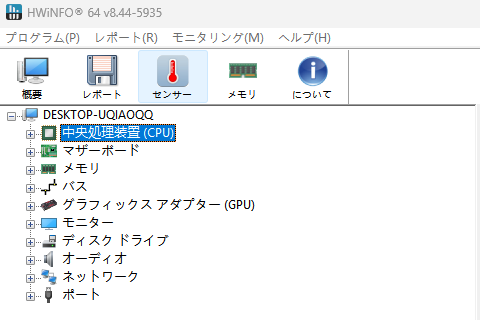
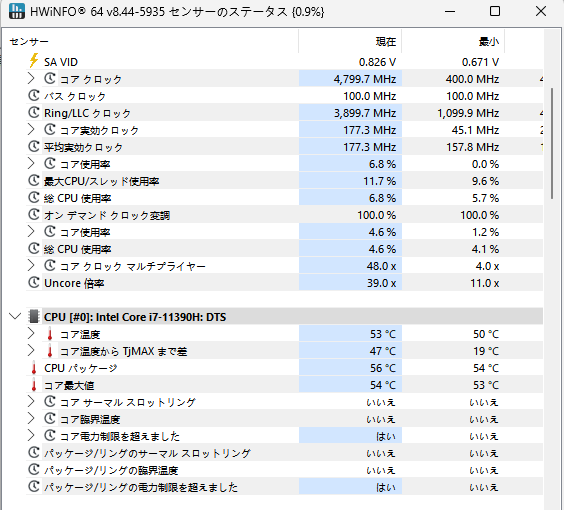
Core Temp:シンプルで軽い。起動するだけでコアごとの温度がすぐ見られます。難しい設定は一切不要なので、とりあえず今すぐ確認したいという方に向いています。
CPU-Z:温度モニタリングというよりCPUの詳細スペック確認がメインですが、自分のCPUのモデルや世代を把握するのに役立ちます。先ほどの温度表と照らし合わせる際にも使えます。
どれも無料でダウンロードできます。まだ何も入れていないなら、HWiNFOかCore Tempから始めるのがいいでしょう。
CPU温度が高くなる原因
温度の確認方法がわかったところで、そもそもなぜ温度が上がるのかを整理しておきましょう。原因がわかれば、対策も自然と見えてきます。
ホコリの蓄積
一番よくある原因がこれです。吸気口や排気口にホコリが溜まると空気の流れが悪くなり、熱がこもりやすくなります。コンパクトな筐体ほど通気口が小さく詰まりやすいので、定期的な掃除が特に効いてきます。「最近急に温度が上がった」という場合、まず疑うべきはここです。
サーマルグリスの劣化
CPUとクーラーの間には熱を伝えるグリスが塗られています。このグリスは年月とともに効果が落ちていきます。購入から5〜8年が経過しているなら、グリスの塗り直しだけで温度が10℃前後改善するケースもあります。意外と見落とされがちですが、グリス自体はそこまで高いものでもないので、試してみる価値は十分あります。
設置環境と室温
壁際や狭いスペースへの設置、通気口をふさぐような置き方は、冷却効率を大きく下げます。室温が高い夏場はその影響がさらに大きくなります。特に小型PCは排熱スペースの余裕が少ない分、置き場所ひとつで温度がかなり変わることがあります。「夏になってから温度が上がった」という方は、まず設置環境を見直してみてください。
現代CPUの高い発熱特性
最近のハイパフォーマンスCPUは、ブースト機能によって瞬間的に非常に大きな電力を消費します。一世代前のCPUと比べて発熱量そのものが増えているため、以前は問題なかった冷却環境でも追いつかなくなるケースがあります。「スペックを上げたら急に熱くなった」という場合はこれが原因のことが多いです。
バックグラウンドのソフトウェア
ゲームをしていないのに温度が高い、という場合はバックグラウンドで何かが動いている可能性があります。ウイルススキャン、システムアップデート、クラウド同期など、知らないうちにCPUを使い続けているソフトが原因のことがあります。タスクマネージャーでCPU使用率を確認してみてください。
よくある誤解(CPU温度に関するNG知識)
温度の数字を見て判断を誤りやすいポイントを、ここで一度整理しておきます。
「85℃を超えたら即アウト」は古い常識
よくある誤解のひとつが、「85℃を超えたら危険」という固定観念です。一世代前のCPUならその基準にも一定の根拠がありましたが、現代のCPUはブースト機能によって高負荷時に積極的に温度を上げながら性能を引き出す設計になっています。85℃という数字自体に意味がないわけではありませんが、それだけを根拠に「異常だ」と判断するのは早計です。大事なのは、その温度がどんな状況で、どのくらい続いているかです。
「メーカーが95℃対応と言っているから問題ない」も危ない
たとえばAMDはRyzen 7000シリーズについて、95℃で動作するよう設計されていると公式に説明しています。これは技術的には正しい。ただし「問題ない」と受け取るのは少し違います。95℃で動いているということは、CPUが性能を最大限に引き出すために熱の上限ギリギリまで使い切っている状態です。壊れるわけではないけれど、その動作が自分の使い方にとって本当に効率的かどうかは別の話。実際、消費電力を少し抑えるだけで温度が大幅に下がり、多くの場合パフォーマンスへの影響はほとんど出ません。「壊れないから大丈夫」と「快適に使えている」は、同じではありません。
GPUの温度とCPUの温度は別物
「GPU温度が高いからCPUも高いはず」あるいはその逆、という思い込みも意外と多いです。CPUとGPUはそれぞれ独立した冷却システムを持っており、一方が高温でも他方が正常な温度を保っているケースは珍しくありません。GPUは何度からやばいのかという質問もよく見かけますが、GPUの場合は一般的に80℃前後までは正常範囲で、90℃を超えてくると注意が必要という目安になります。CPUとは異なる基準で判断する必要があります。
CPU温度を下げる方法【すぐできる対策】
原因がわかれば、対策は難しくありません。手軽なものから順番に試してみてください。
✅今すぐできる対策
- 設置場所を見直す:壁際や密閉されたスペースにPCを置いている場合は、まず移動させてみてください。通気口の周囲に10cm以上の余裕を確保するだけで、温度が数度下がることがあります。特に小型PCはこの影響が出やすいです。
- 電源プランを変更する:Windowsの電源設定を「高パフォーマンス」から「バランス」に変えるだけで、CPUの最大出力が抑えられ、温度が下がることがあります。ゲームや重い作業をしない時間帯はバランスモードで十分です。
- バックグラウンドアプリを整理する:タスクマネージャーを開いてCPU使用率が高いプロセスを確認し、不要なものは終了させましょう。常駐ソフトを減らすだけで、アイドル時の温度がかなり落ち着くことがあります。
✅しっかり冷やす方法
- サーマルグリスを塗り直す:購入から数年経っているなら、グリスの塗り直しは費用対効果の高い対策です。グリス自体はそこまで高いものでもなく、デスクトップPCをお使いの方なら動画を参考にすれば対応できます。温度が10℃前後改善するケースも珍しくありません。
- CPUクーラーをアップグレードする:デスクトップPCをお使いの方で、付属のリテールクーラーをそのまま使っている場合は、市販のCPUクーラーへの交換を検討してみてください。冷却性能が大きく向上します。
✅長く快適に使うためのメンテナンス方法
- 定期的な清掃:3ヶ月に一度を目安に、エアダスターで吸気口・排気口のホコリを吹き飛ばしましょう。小型PCは特に通気口が詰まりやすいので、こまめなケアが長持ちにつながります。
- 温度は常時モニタリングする:HWiNFOやCore Tempは、常時起動しておくのがおすすめです。温度の異常は気づいた時にはすでに進んでいることが多いので、リアルタイムで把握できる環境を作っておくと安心です。
ミニPCのCPU温度は高くて大丈夫?
ここまでデスクトップやノートPCを中心に話してきましたが、ミニPCを使っている方には少し別の視点が必要です。
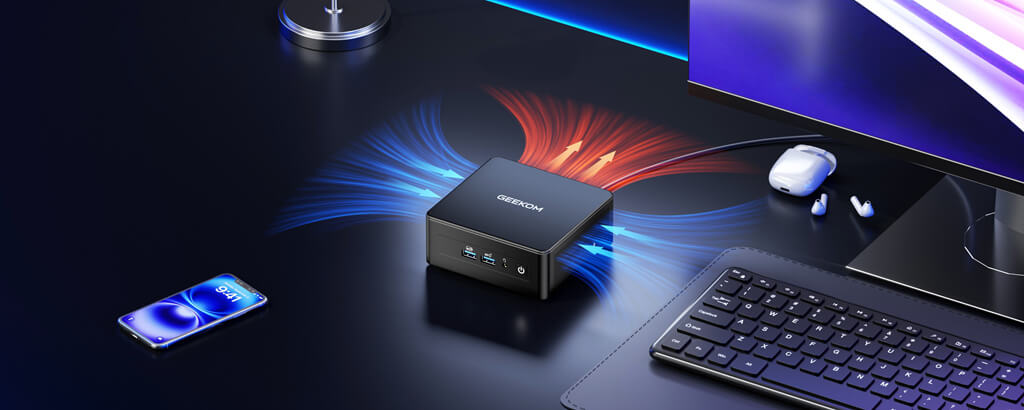
Mini PCはなぜ温度が高くなりやすい?
理由はシンプルで、物理的なスペースの問題です。デスクトップPCと同等のパフォーマンスを、はるかに小さな筐体に詰め込んでいる以上、排熱のための空間も当然小さくなります。ファンやヒートシンクのサイズにも限りがあるため、高負荷時に温度が上がりやすいのは設計上避けられない部分があります。
ただし「温度が高い=品質が悪い」ではありません。温度が高めに見えても、その範囲内でしっかりコントロールされているかどうかが重要です。
Mini PCの温度、実際のところは?
冷却スペースが限られている以上、Mini PCが高負荷時に高めの温度に達するのは避けられません。ただその温度が一定の範囲内で安定し、負荷が落ちれば素早く回復するのが、正常に機能しているミニPCの挙動です。極端な温度上昇が続いたり、負荷が落ちても温度が下がらないような場合は別ですが、設計上の特性として温度が高めに出ること自体は問題ではありません。常時95℃から下がらない状態やアイドル時に60℃を超えているようでなければ、基本的に心配する必要はありません。
⚠️こんな症状があれば要注意
温度の数字よりも、実際の動作に異常が出ているかどうかの方が判断材料として信頼できます。以下の症状が出ているなら、冷却まわりを見直すタイミングです。
- 作業中に突然パフォーマンスが落ちる、カクつく
- ファンが常に全力で回り続けている
- 本体が触れないほど熱くなる
- 突然シャットダウンや再起動が起きる
- アイドル状態でも温度が60℃を超えている
これらの症状がなければ、多少温度が高く見えても焦る必要はありません。設置環境の見直しと定期的な清掃を続けながら、温度モニタリングを習慣にしておけば十分です。
まとめ
最初に気になっていた温度の数字、今はもう少し冷静に見られるようになっているはずです。数字だけで焦る必要はないし、逆に見て見ぬふりをする必要もない。自分のPCの状態を文脈で判断できれば、それで十分です。
気になることがあればHWiNFOかCore Tempで確認して、高ければホコリと設置環境から手をつけてみてください。思っている以上にあっさり解決することが多いです。
常時モニタリングを習慣にしておけば、異変にも早く気づけます。気になったら迷わず確認してみてください。

コメントを残す