

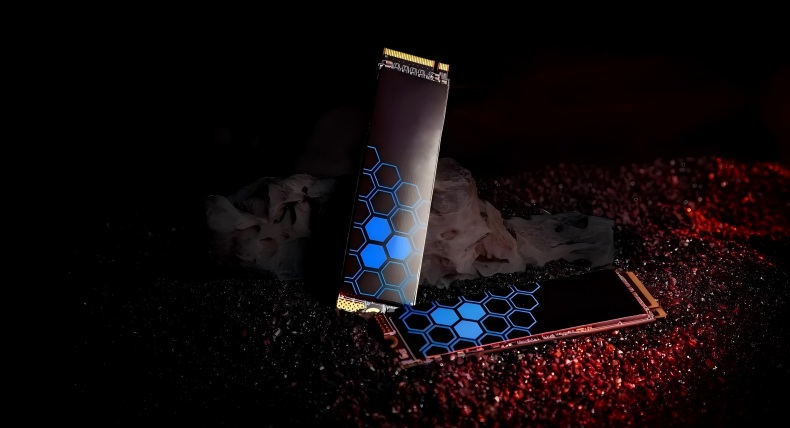
RAMは、新しいコンピューターを買うときや、今使っているPCをもう少し快適にしたいときによく目にする言葉です。とはいえ、「RAMって結局そんなに大事なの?」と思う人もいるはず。私も最初は、CPUやストレージのほうが目立つので、RAMは少し脇役のような存在と考えていました。でも実際に使ってみると、アプリの切り替えやブラウザの動き、ゲーム中の快適さなど、多岐に渡り関わってきます。RAMは、コンピューターがすぐ使いたいデータを一時的に置いておく場所です。このガイドでは、RAMの役割、ハードドライブとの違い、自分に合ったメモリ容量の選び方について解説します。
RAMとは?その役割は?
RAMとは「ランダムアクセスメモリ」の略です。簡単に説明すると、パソコンが今まさに使っているデータを一時的に置く作業スペースのようなものです。ただし保存用の場所ではありません。PCの電源を切ったり、再起動したりすると、RAMに置いていた情報は消えます。
たとえば、Webブラウザを開く、ゲームを起動する、Wordで文章を書く。こうした作業を始めると、CPUは必要なデータをストレージからRAMへ読み込みます。ストレージよりRAMのほうがずっと速いので、CPUは必要な情報をすぐ取り出せます。Intelのコンピュータメモリに関する技術ガイドでも、RAMは高速な短期記憶として、複雑な処理を支えるものだと説明されています。逆にRAMが足りないと、CPUは速度の遅いストレージから何度も情報を取りに行くことになります。これが、画面のもたつきやフリーズの原因になります。ブラウザのタブを開きっぱなしにして作業していると、この差は体感しやすいです。
メモリとストレージ:何が違う?
メモリとストレージは、どちらもGBやTBで容量を表します。そのせいで、同じような部品だと思われることがあります。でも、PCの中での役割はまったく違います。PCを会社に例えるなら、ストレージは書類を長くしまっておくファイルキャビネット。一方RAMは、いま作業している書類を広げる机のようなものです。
| 機能 | RAM(ランダムアクセスメモリ) | ストレージ(SSD / HDD) |
|---|---|---|
| 主な機能 | 作業中のデータを置く短期的なスペース | 長期的にデータを保存する場所 |
| データ保持 | 揮発性(電源を切ると消える) | 不揮発性(電源を切っても残る) |
| 速度 | 非常に高速(ナノ秒単位) | RAMより遅い(高速なSSDでもRAMには届かない) |
| 標準容量 | 8GB~64GB | 256GB~2TB以上 |
| GBあたりのコスト | 高い | 低い |
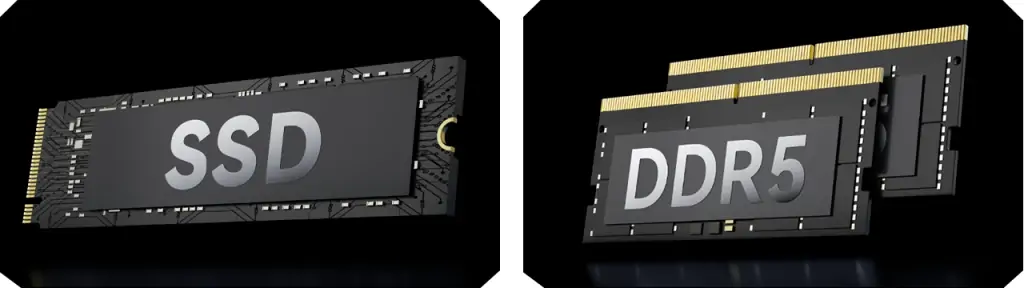
最近のSSDは、昔のHDDと比べると本当に速くなりました。起動も早いし、アプリの立ち上がりも軽く感じます。ただ、それでもRAMの速さとは別物です。最速クラスのNVMe SSDでも、RAMには追いつきません。だから、快適なPCには高速なストレージと十分なRAMの両方が必要です。
RAMの容量と速度がパフォーマンスに与える影響
RAMを選ぶときは、「容量」と「速度」の2つを見ます。ここをなんとなくで選ぶと、あとで後悔します。
- RAM容量(GB):これは、RAMが一度に抱えられるデータ量です。たとえば16GBのRAMがあれば、ゲームを動かしながら、ボイスチャットアプリを開き、さらにブラウザのタブをいくつも表示するといった使い方も可能になります。RAMが足りなくなると、パソコンはストレージの一部を一時的な「仮想メモリ」として使います。ただ、ストレージはRAMほど速くありません。そのため、急に動きが重くなったり、アプリの切り替えでもたついたりします。
- RAM速度(MHz / MT/s):速度は、CPUがRAMへデータを読み書きする速さを表します。容量が「机の広さ」だとすれば、速度は「その机の上でどれだけ素早く作業できるか」。RAMの速度は、一般的にMHzまたはMT/sで示されます。数値が高いほど、RAMとCPUの間でデータを速くやり取りできます。GamersNexusのハードウェアベンチマークでも、高速なメモリ構成が、計算処理やレンダリングのような重い作業で差を生むとレポートされています。
最近よく使われるRAMの種類
RAMは世代が進むたびに、速度や消費電力の面で改良されてきました。現在よく使われているのが「DDR」です。DDRはDouble Data Rateの略で、今のPCメモリでは標準的な規格です。
DDR4:ここ10年ほど、多くのPCで使われてきたメモリです。安定していて、価格も手頃です。オフィスワークはもちろん、一般的なゲーム用途にも十分対応できます。データ転送速度は、多くの場合2133MT/sから3600MT/s前後です。今でも、コストを抑えたいPCではよく選ばれています。
DDR5:新しいPCやノートPCでは、DDR5を搭載したモデルが増えています。メーカーによると、DDR5はベース速度が4800MT/sからと高く、帯域幅も広く、消費電力の面でも有利です。これから新しくPCを買うなら、DDR5対応モデルを候補に入れる場面は増えてくると思います。
新しいPCを自作したり購入したりするなら、自分の用途に合うメモリを知っておくと安心です。👉DDR4とDDR5の違いを比較しておくと、価格と性能のバランスを見ながら選びやすくなります。
🔗 シングルチャネルRAMとデュアルチャネルRAMの違い
コンピューターにRAMを搭載するときは、容量だけではなく「どう取り付けるか」も大事です。同じ16GBでも、1枚で使うのか、2枚で使うのかによって、動きに差が出ることがあります。
- シングルチャネル:RAMモジュールを1枚だけ使う構成です。CPUとのデータのやり取りは、1本の通り道で行います。構成はシンプルですが、データの通り道は限られます。
- デュアルチャネル:同じ容量のRAMモジュールを2枚使う構成。16GB1枚ではなく、8GBを2枚使う形です。RAMとCPUの間に2本の通信経路を作れます。
デュアルチャネルにすると、メモリ帯域幅が広がります。つまりCPUがデータを待つ時間を短縮できます。ゲームではフレームレートが安定しやすくなり、クリエイティブアプリではレンダリング時間の短縮も期待できます。
RAMの利用方法
RAMを理解するには、普段使っているアプリがメモリをどう使っているのかを見るのが早いです。特別な作業をしていなくても、RAMは裏側でずっと働いています。
- Webブラウジング:Google Chromeのような最近のブラウザは、メモリを大量に消費します。開いているタブ、拡張機能、表示中のページ情報などをRAMに置くことで、タブを切り替えたときにすぐ表示できるようにしているからです。タブを増やすほどPCが重くなるのはこのせいです。
- 日常的なオフィスワーク:SlackやSpotifyを裏で動かしながら、Excelの大きなファイルを開いたり、Wordで文書を作ったりすることがあります。RAMは、こうした作業中のアプリやデータをまとめて保持します。容量が十分ならアプリの切り替えもスムーズです。
- ゲーム:RAMはゲームでも重要です。ゲーム内で使うテクスチャ、3D環境、キャラクターモデル、音声ファイルなどを一時的に保存します。CPUやグラフィックカードは、そのデータへすぐアクセスして次のフレームを描画します。RAMが不足すると、読み込みの遅れや映像の乱れが目立ちやすくなります。
実際に必要なRAM容量は?
必要なRAM容量は、PCの使い方によって変わります。多ければ良いというより、自分の使い方に合った容量を選ぶのがおすすめです。
4GB~8GB RAM
最低限の容量です。Webブラウジング、メールチェック、軽いオフィス作業なら対応できます。ただ、タブを多く開いたり、少し重めのソフトを立ち上げたりすると、すぐに動きが重くなります。これから新しく買うPCなら、8GBは本当に最低ラインと考えたほうが無難です。
16GB RAM
現在の標準的な容量として、多くのユーザーが満足できる容量です。16GBあれば、最新ゲーム、複数のブラウザタブ、オフィスアプリ、チャットツールなどを同時に使っても快適に動きます。
32GB以上のRAM
動画編集、3Dレンダリング、大きなデータベースの取扱い、MODを入れたシミュレーションゲームなどを使う人は、32GB以上を検討したいところです。64GBまであると、プロ向けの作業にも対応しやすくなります。作業中にアプリを閉じたり、待ち時間に悩まされたくない人におすすめです。
メモリの選び方:重要ポイント
PCのアップグレードや新しく購入する際は、次のポイントを確認しておくと安心です。メモリは見た目が似ていても、規格が違うと使えないことがあります。
適切なRAMの選び方
購入前にチェックすべき3つのポイント
✕ 互換性なし
使えるRAMの種類は、マザーボードによって決まります。DDR4とDDR5は物理的にスロットの形が違うため、互換性はありません。買う前に、マザーボードやPC本体の仕様を必ず確認してください。ここを間違えると、せっかく買ったメモリを取り付けられません。 |
ノートパソコンやミニPCなどの小型デバイスでは、短いSO-DIMMを使うことが多いです。一方、一般的なデスクトップPCでは、長いDIMMを使います。どちらもRAMですが、サイズが違います。見た目からして別物なので、購入前に確認しておきたいところです。 |
✓ デュアルチャネル対応
デュアルチャネルモードを使うなら、基本的には同じ容量・同じ規格のRAMを2枚組で購入するのがおすすめです。システムの安定性を保ちながら、メモリ帯域幅を広げやすくなります。 |
RAMをアップグレードする前に、使っているデバイスの仕様を確認しましょう。
RAM容量が適切なパソコンを選ぶ方法
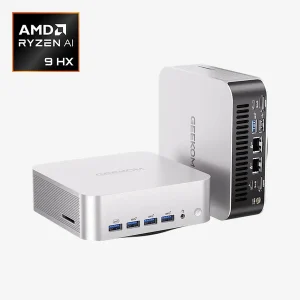
満足のいく性能をゲットするには、RAMが何をしているのか、そしてPCの速度にどう関わるのかを理解しておくことが大切です。軽いブラウジング中心の人も、本格的にゲームをする人も、動画編集などを行うクリエイターも、用途に合った容量と速度のメモリを選ぶことで、作業中のストレスを減らせます。できればデュアルチャネル構成がおすすめです。GEEKOMでは、用途に合わせて選べる高性能ミニPCを幅広く用意しています。小型ながら、メモリ、ストレージ、処理性能のバランスに優れたモデルを選べるのが魅力です。
よくある質問
必要なRAM容量は何GBですか?
軽い作業なら8GBでも使えます。ゲームや複数の作業を同時に行うなら、16GBが一般的です。動画編集や3Dレンダリングを仕事で行う場合は、32GB以上を目安にすると安心です。
Windows 11に必要なRAM容量は?
Microsoftによると、Windows 11をインストールして実行するには、最低でも4GBのRAMが必要です。ただ、快適に使うなら8GBから16GBは見ておきたいところです。
ノートパソコンでは、RAMとストレージどちらを多く搭載すべきですか?
複数のアプリを同時に使ったときに動作が重くなるなら、RAMを増やすのがおすすめ。一方、写真、動画、ゲームなどの保存容量がすぐ足りなくなるなら、ストレージを増やすべきです。
RAMの寿命は?
RAMには可動部品がないため、故障しにくいパーツのひとつです。品質の良いRAMモジュールなら10年以上使えることも多く、PC本体より長く使える場合もあります。

コメントを残す