

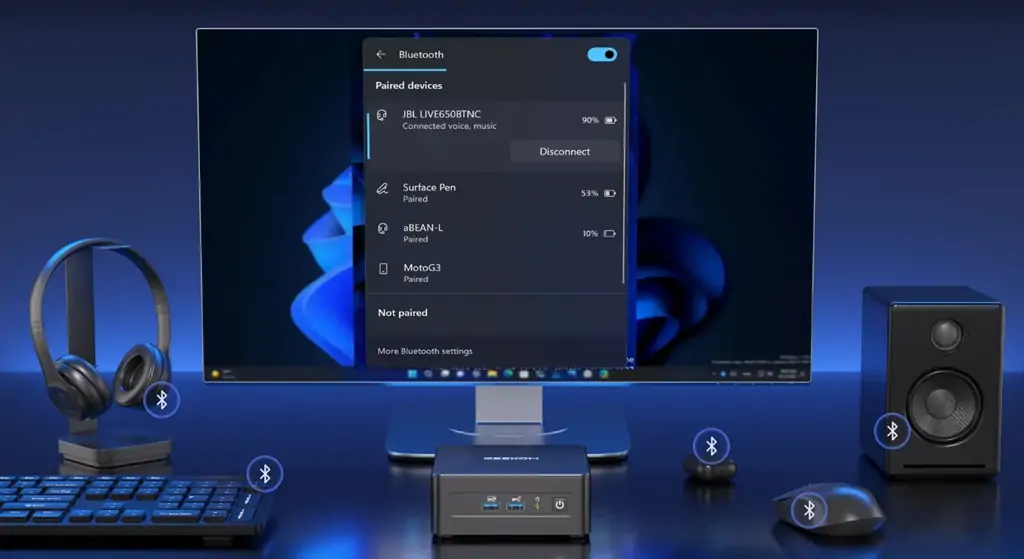
このガイドでは、PCにBluetoothが入っているかどうかの見分け方から、Windows 11やmacOSでオンにするやり方、さらにUSB Bluetoothアダプターで機能を足す方法まで、ひと通りまとめています。
あわせて、使い始めるときにつまずきやすいところや、よくある疑問にも触れています。PCのBluetoothに慣れると、PCまわりはかなりラクになります。最初は設定が面倒そうに見えますが、実際にやってみるとそこまで複雑ではありません。なので、このあたりは最初に見ておくと安心です。
目次
Bluetooth対応デバイスにはどんな種類がある?
本題に入る前に、少しだけ背景も見ておきます。Bluetoothって見た目はシンプルですが、ここまで使いやすくなったのはアップデートを重ねてきたからです。
バージョンも、4.0や4.2から5.0へ進み、その後も5.1、5.3、5.4と少しずつ進化してきました。こうした更新で、通信の安定性や速度、省電力まわりもじわじわ良くなっています。
今よく使われているのはBluetooth 5.0以降です。特に5.0や5.3あたりは、多くのPCや周辺機器と相性がよく、普段使いでも安定しやすいと思います。
つなげる機器もかなり幅広いです。
- ワイヤレスヘッドホン、イヤホン、スピーカー、マウス、キーボードなどの定番機器
- プリンターやゲームコントローラー
- ファイル転送、テザリング、スマートウォッチとの連携など便利な機能
- 医療・ヘルスケア機器(血圧計、体重計など)とのデータ管理
PCにBluetoothが搭載されているか確認する方法
Bluetoothカードは、すべてのPCに最初から入っているわけではありません。特に少し前のモデルだと、そもそも付いていないことも普通にあります。
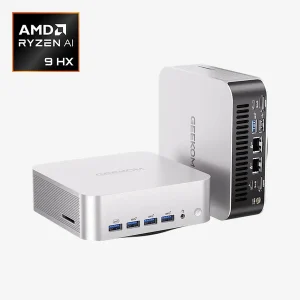
これから買い替えるなら、先にBluetooth対応かどうかを見ておくと安心です。たとえばGEEKOMのミニPCは全モデルにBluetoothを内蔵していて、最大でBluetooth 5.4まで対応しています。
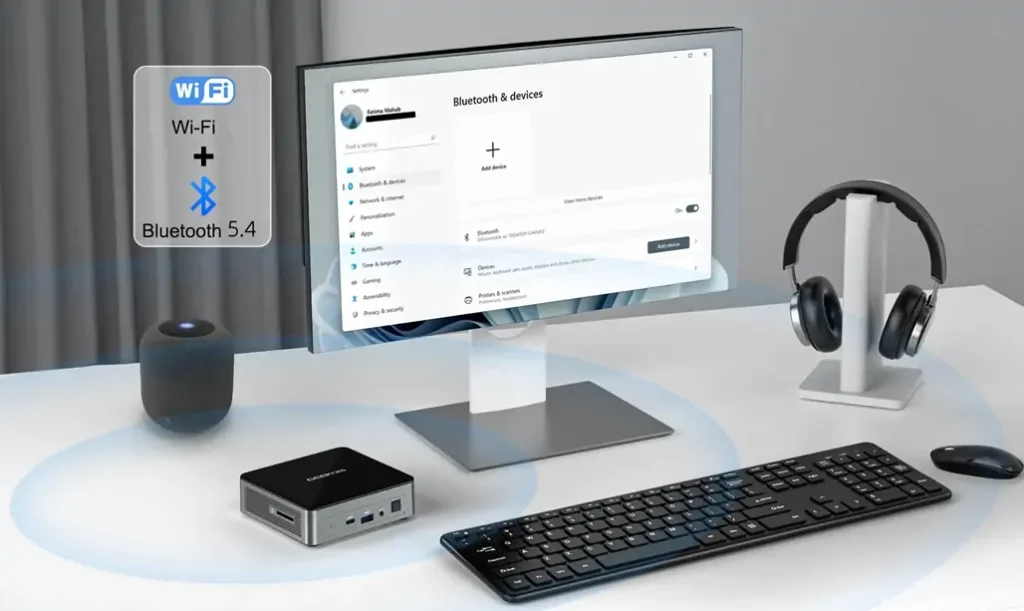
では実際に、PCでBluetoothが使えるかどうかを確認していきましょう。
- まずは「設定」を開きます。アイコンをクリックするか、Win + Iキーを押せばすぐ開けます。
- 設定画面が出たら、「Bluetoothとデバイス」を選んでください。ここにオン/オフの切り替えが出ていれば、そのPCにはBluetooth機能があります。
もしこの項目そのものが見当たらないなら、「デバイス マネージャー」から確認します。スタートボタンを右クリックして開くか、検索バーに「デバイス マネージャー」と入れて起動してください。
一覧の中にBluetooth関連の項目が出ていれば、そのPCはBluetoothに対応しています。
逆に何も出ない場合は、Bluetoothモジュール自体が入っていないか、ドライバーが入っていないか、もしくは無効になっている可能性があります。
とはいえ、この場合でも手はあります。いちばん手軽なのはUSB Bluetoothアダプターを使う方法です。ほかにも次のような選択肢があります。
- Wi-FiとBluetoothが一体になったPCI-Eカードを増設する
- Wi-Fi+Bluetooth対応のUSBドングルを使う
- BIOS/UEFIでオフになっている内蔵Bluetoothをオンにする
- スマートフォンのBluetoothテザリングを使って、一時的に“ブリッジ”代わりにする
- 音声用だけなら、外付けのBluetoothオーディオアダプターを使う
Bluetoothの有無が分かったら、次はWindows 11とmacOSでオンにする方法を見ていきます。
Windows 11・macOSでBluetoothを有効にする手順
✅Windows 11
方法1:タスクバーからオンにする
Windows 11では、タスクバー右下のアイコンからBluetoothをすぐオンにできます。クリックしてBluetoothをオンにすると、アイコンが点灯して、今使える状態だと分かります。
方法2:設定画面から操作する
設定画面から操作しても大丈夫です。スタートメニューを開いて、「設定」→「Bluetoothとデバイス」と進み、スイッチをオンにしてください。どちらでも同じなので、やりやすいほうでOKです。
✅macOS
macOSでBluetoothをオンにする方法は、主に2通りあります。
1つ目は、コントロールセンターを使うやり方です。Macを起動したら、メニューバーにある2本線のアイコン(音声アシスタントの左側)をクリックしてコントロールセンターを開きます。そこに出てくるBluetoothアイコンを押せば、オンにできます。
2つ目は、「システム設定」から操作する方法です。Dockの歯車アイコン、または「システム環境設定」から設定画面を開き、Bluetoothの項目を選んでスイッチをオンにします。
USBアダプターや後付けでBluetoothを追加する方法
今使っているPCにBluetoothが入っていなくても、USBタイプのBluetoothアダプターがあれば、わりとかんたんに機能を足せます。特別な設定なしで使えることも多いので、導入のハードルはそこまで高くありません。
アダプターを選ぶときは、いくつか見ておきたい点があります。でも、基本さえ分かっていればそこまで迷わないはずです。
Bluetoothアダプターの選び方
ちゃんとしたアダプターを選べば、インストールそのものはそこまで難しくありません。
- まず、アダプターをPCに挿します。デスクトップPCなら背面のUSBポート、ノートPCなら側面のポートに接続する形です。このあたりに挿しておくと、通信も安定しやすいです。
- 次に、自動で認識しているか確認します。Windows 11では、多くの場合デバイスを自動で認識して、そのまま必要なドライバーも入ります。Bluetoothが使える状態になると、通知で準備完了と出ます。
- 続いて、Bluetoothがオンになっているかを見ます。記事の前半で触れたのと同じように、「設定」→「Bluetoothとデバイス」を開いて、スイッチがオンかどうかチェックしてください。
- 別の見方としては、「スタート」を右クリックして「デバイス マネージャー」を開き、アダプターが「Bluetooth」の項目にエラーなしで出ているか確認する方法もあります。
⚠️もしアダプターを認識しないなら、ドライバーを手動で入れる必要があります。メーカーの公式サイトからWindows 11対応のドライバーをダウンロードして、インストールしてください。設定後は、一度PCを再起動しておくと確実です。
Bluetoothがオンになれば、あとはワイヤレス機器をつなぐだけです。
👉「設定」→「Bluetoothとデバイス」→「デバイスの追加」と進み、接続したいデバイス(ヘッドホン、キーボード、マウス、スマートフォンなど)を選びます。
画面の案内どおりにペアリングを終えれば接続完了です。
この手順で、Bluetoothヘッドホンやマウスなどの周辺機器も普通に使えます。環境によっては複数のデバイスを同時につなぐこともできます。実際にやってみると、配線が減るだけでもかなり快適です。
まとめ
Bluetoothの基本を知っておくと、PCだけでなく、スマートフォンやデジタルカメラ、プリンターなど、いろいろな機器との連携がかなりスムーズになります。
このガイドでは、PCにBluetoothが入っているかの確認方法から、Windows 11やmacOSでのオンのやり方、さらにUSBアダプターで機能を足す方法まで、一通りの流れをまとめました。
最後のFAQでは、実際によくあるトラブルや、その対処法についても触れています。
これらに目を通しておけば、ヘッドホンやマウス、キーボード、各種デバイスとの接続もそこまで迷わず進められるはずです。PCの使い勝手を広げるうえでも、Bluetoothは使えるようにしておいて損はないと思います。
よくある質問(FAQ)
なぜBluetoothを搭載していないPCがあるのですか?
コストを下げるため、あるいは用途的にBluetoothが必須ではないと判断して、低価格帯のPCや特定用途向けのモデルではモジュール自体を省くことがあります。もう一つの理由は製造時期です。古いPCの中には、Bluetoothが一般的になる前に作られたものも多くあります。
BluetoothヘッドホンをPCに接続するにはどうすればよいですか?
まずは、本ガイド前半で説明したように、PC側のBluetoothがオンになっているか確認します。Windows 11でBluetoothがオンの状態になったら、ヘッドホンの電源ボタン、または専用のペアリングボタンをランプが点滅するまで長押しして、ペアリングモードにします。そのあと、PC側で「デバイスの追加」を選び、表示される一覧からBluetoothを選択します。数秒後に見つかったデバイスの中からヘッドホンを選んで、接続完了を待てばOKです。
Windows 11でBluetoothがデバイスに接続できない場合はどうすればよいですか?
この場合、原因はいくつか考えられます。ただ、多くはそこまで複雑ではなく、簡単な操作で直ることも多いです。
1. まず、デバイスを再起動する、ペアリングモードになっているか確認する、といったところから試してください。PC側のBluetoothを一度オフにして、もう一度オンにするのも有効です。
2. また、「Bluetoothとデバイス」の設定から古い接続情報を消すと改善することもあります。
3. デバイス同士の距離は10メートル以内を目安にして、周囲の無線機器からできるだけ離すのも大事です。
それでもダメなら、ドライバーの更新や、USB Bluetoothアダプター、PCI-Eカードの追加も検討できます。
なぜPCがBluetoothデバイスを認識しないのですか?
よくある原因としては、次のようなものがあります。
① PCのBluetoothが有効になっていない
まずはBluetoothがオンかどうか確認します。あわせて、接続したい機器がしっかり充電されているか、距離が離れすぎていないかも見てください。
それでも変わらないなら、再接続やデバイスの再起動、ドライバーの更新を試すと状況が変わることがあります。特にWindows 11では、ドライバーまわりが原因になることもあります。
② 他の機器による電波干渉
Bluetoothは2.4GHz帯を使うので、Wi-Fiルーターやスピーカー、ヘッドホン、さらには電子レンジなどの影響を受けることがあります。壁や金属などの障害物も接続の邪魔になります。
この場合は、デバイス同士の距離を近づける、周囲の機器を一時的にオフにする、場所を変える、といった対応を試してみてください。
Bluetoothを複数のデバイスで同時に使うことはできますか?
基本的にはできます。ただ、いくつか注意点はあります。
ヘッドホン、キーボード、マウス、スピーカー、プリンターなどは同時接続できますが、PCの性能や対応しているBluetoothプロファイルによっては制限が出ます。また、オーディオ機器がマルチポイントに対応していれば、2台の機器に同時につないだまま使うこともできます。毎回つなぎ直さなくていいのは、正直かなりラクです。
とはいえ、接続するデバイスが増えすぎると、特にデータ通信量が多いときに、接続の安定性や音質に影響が出ることがあります。このあたりは、使う環境に合わせて調整するのが現実的です。

コメントを残す