

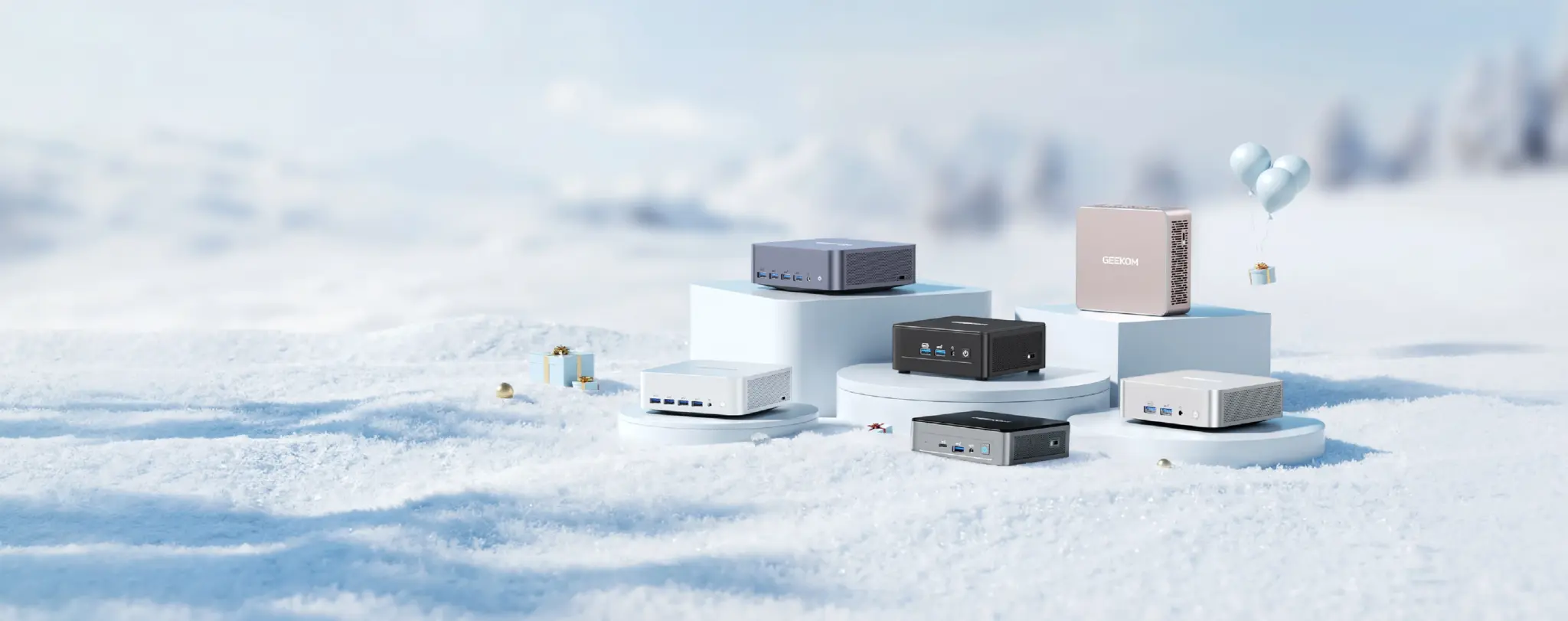
GEEKOMのミニPCは、オフィス作業やマルチメディア、コンテンツ制作、そしてカジュアルゲームから高負荷なゲームまで、現代のニーズに応えるよう設計されています。しかも、コンパクトかつ静かで省エネという特長を兼ね備えています。
このFAQでは、よく寄せられる質問にまとめて回答し、あなたの用途に最適なGEEKOMミニPCを選ぶための参考情報を紹介します。
I. 概要 ― 基本的な質問
GEEKOMミニPCとは?どのような人に向いていますか?
GEEKOMミニPCは、従来のタワー型デスクトップPCやノートPCの代替として使えるコンパクトなデスクトップPCです。CPU・メモリ・ストレージなどの選択肢が豊富なため、用途を問わず、パソコンを必要とする多くの人に適しています。
特におすすめのユーザー例:
- オフィス/法人ユーザー(Web閲覧、オフィスソフト、ストリーミング)
- 学生・教育関係者(デジタル学習、PC教室など)
- コンテンツ制作者(動画編集、写真レタッチ、音声制作)
- 在宅で働く開発者/プロフェッショナル
- カジュアル〜本格派ゲーマー(選ぶ構成によって対応範囲が変わります)
GEEKOMミニPCは普段使い用にもビジネス用途にも、どちらも同じように活躍します。
GEEKOMミニPCは持ち運べますか?
はい。GEEKOMミニPCは手のひらサイズであり、携帯性が高い設計となっています。
本体が小さい分、ノートPCよりも持ち運びが簡単な場合もあります。例えば人気モデルのGEEKOM A6ミニPCは 112.4mm × 112.4mm × 37mm と、驚きのコンパクトさ・重さを実現しています。テレビやモニターを簡単に接続できるため、自宅でもオフィスでも使いやすいのが特長です。
GEEKOMミニPCは、箱から出してすぐ使えますか?
はい。GEEKOMミニPCは面倒な初期設定は不要です。電源コードを接続し、ディスプレイと周辺機器(キーボード・マウスなど)を接続して電源を入れるだけでOKです。複雑な設定作業は不要です。
II. 日常利用 ― マルチメディア/接続性/OS
GEEKOMミニPCでLinuxは使えますか?
はい。GEEKOMミニPCはLinuxに対応しており、最も広く使われているディストリビューションであるUbuntuも利用できます。GEEKOMミニPCにはWindows 11 Proがプリインストールされていますが、初回起動時から設定なしでそのまま使い始められる設計になっています。さらに、GEEKOMは公式サイトのサポートページで、インストールガイドに加え、サポート用ファイル(ドライバー、BIOSアップデート、推奨設定など)も提供しています。
もし問題が起きた場合は、技術サポートへ連絡する前に、このナレッジベースを確認するのがおすすめです。よくある不具合は、簡単な設定変更で解決できるケースが多いからです。
GEEKOMミニPCはマルチディスプレイに対応していますか?4K出力はできますか?
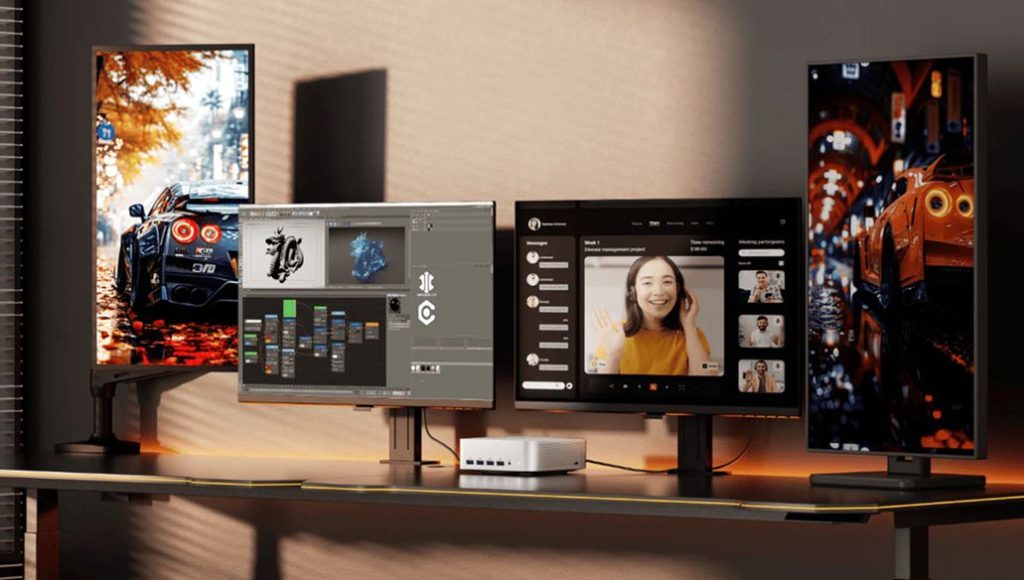
はい。ほとんどのGEEKOMミニPCは最大4画面の同時出力に対応しています(※Airシリーズは3画面対応)。通常、映像出力はHDMI×2とUSB-C(Type-C)×2の計4系統が搭載されています。また、4K出力にも完全対応しているため、マルチモニター環境を組みたい方にも適しています。
GEEKOMミニPCにはWi-FiやBluetoothはありますか?
はい。
Bluetooth:ほとんどのモデルがBluetooth 5.2を搭載しており、キーボード/マウス/ヘッドセットなどの周辺機器と安定して接続できます。
Wi-Fi:ほとんどのGEEKOMミニPCはWi-Fi 6Eに対応しています。さらに、GT2 MEGA/IT15/A9 Maxといった上位モデルでは、より高速で信頼性の高いWi-Fi 7に対応しています。
III. 実用性能 ― コンテンツ制作とゲーミング
GEEKOMミニPCで動画編集はできますか?
はい。GEEKOMミニPCでも動画編集は可能ですが、モデルや構成によってパフォーマンスは異なります。
7万円~9万円前後:ライトな動画編集
エントリー〜ミドル帯のモデル(例:GEEKOM A5)は、次のようなシンプルな編集作業に向いています。
- クリップのカット・つなぎ合わせ
- 字幕の追加
- フルHD編集
- 基本的なカラー補正
対応ソフト(例):Adobe Premiere Pro、DaVinci Resolve(比較的軽いプロジェクト向け)
おすすめ用途:YouTube動画、SNS向けコンテンツ、ショート動画
12万円〜16万円前後:中レベルの動画編集
より性能の高いモデル(例:A7 Max/GT13 Pro)なら、よりスムーズな操作性を実現できます。
- 4K動画編集
- 高度なカラーグレーディング
- エフェクト/トランジション
- マルチタスクでもプレビューがスムーズ
快適に使えるソフト(例):Adobe Premiere Pro、DaVinci Resolve、After Effects(中程度の利用)
おすすめ用途:定期的に制作するクリエイター、セミプロレベルの編集作業を行う方
20万円前後:高負荷な動画編集
上位モデル(例:GEEKOM A9 Max/IT15)なら、より高度な制作にも対応できます。
- スムーズな4K動画の編集
- 複雑なマルチレイヤー構成のプロジェクト
- プロ向けカラーグレーディング
- 高性能CPUと強力な統合グラフィックスによる高速エンコード
おすすめ用途:本格的な映像制作、プロのクリエイター、小規模スタジオ
GEEKOMミニPCでゲームはできますか?価格帯ごとに遊べるゲームは?
はい。GEEKOMミニPCでもゲームは可能ですが、プレイできるタイトルはスペック次第です。
5万円以上:カジュアルゲーム
GEEKOM A5などは、低負荷なゲームに向いています。
- インディーゲーム
- カジュアルゲーム
- 軽量オンラインゲーム
例:League of Legends、Dota 2、Hearthstone、Among Us、Stardew Valley、Terraria
10万円以上:ミドルレンジゲーム
A7 MaxやA8などは、さらに優れたパフォーマンスを発揮します。グラフィック設定を調整すれば、人気タイトルに加えて一部AAAタイトルもプレイ可能です。
例:CS2、GTA V、Overwatch 2、Apex Legends、Elden Ring、Forza Horizon 5
20万円以上:本格的なゲーミング
A9 Maxのような上位モデルであれば、ほとんどのゲームを快適にプレイできます。最近の多くのタイトルをスムーズかつ高画質でプレイできます。
例:Assassin’s Creed、Cyberpunk 2077、Red Dead Redemption 2、God of War、Hogwarts Legacy
IV. ハードウェア/冷却/静音性
メモリとストレージは選択できますか?アップグレードはできますか?
これまで多くのGEEKOMミニPCは、32GB RAM+1TB SSDを搭載し出荷されてきました。しかし近年、部品価格が上昇していることを受け、日常用途から業務用途まで幅広くカバーできる現実的な落としどころとして、16GB RAM+1TB SSDという構成にて提供されています。
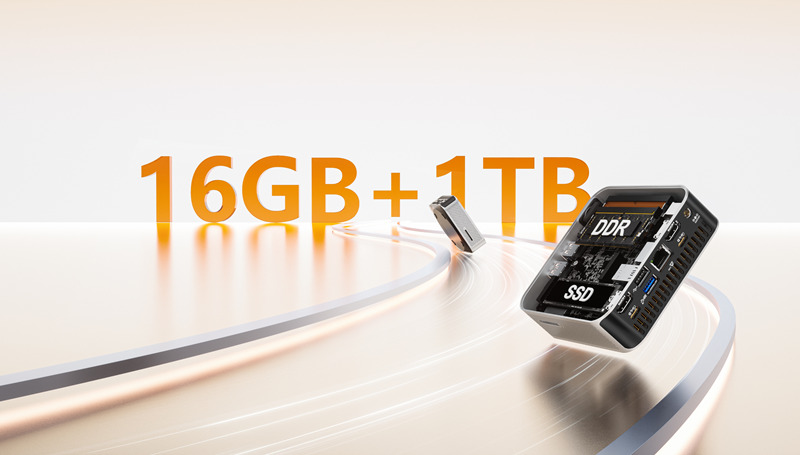
実際、16GBのRAMがあれば、次のような用途であれば無理なくこなせます:
- 高度なオフィス作業
- 高負荷なマルチタスク
- 動画の再生・編集
- 軽〜中程度のコンテンツ制作
一方、1TBのSSDがあれば:
- 大容量ファイルも余裕で保存可能
- 起動や読み込みが速く、快適に使える
また、特定の要件があるユーザー向けにアップグレードも可能です。モデルによって上限は異なりますが、メモリは32GBまたは64GBまで増設できます。アクセスも簡単で、底面パネルを外すだけでRAMとSSDに手が届きます。さらに、GEEKOM公式YouTubeチャンネルでは、チュートリアル動画も公開されています。
GEEKOMミニPCは熱暴走しませんか?冷却はどうなっていますか?
通常使用であれば、高負荷な状態が続いても過熱しにくいとされています。
ハードウェア面では、GEEKOMが自社設計した冷却機構が搭載されており、主に以下で構成されています:
- 大型で静音性に優れたファン
- 小型筐体に最適化された放熱構造
ソフトウェア面では、最近アップグレードされた独自の熱管理システム「IceBlast 3.0」を採用しています。プロセッサの負荷・温度・消費電力をリアルタイムに解析し、ファン回転数や性能パラメータを自動調整するシステムです。これにより、性能/温度/騒音のバランスを最適に保つことが可能となります。
GEEKOMミニPCは静かですか?
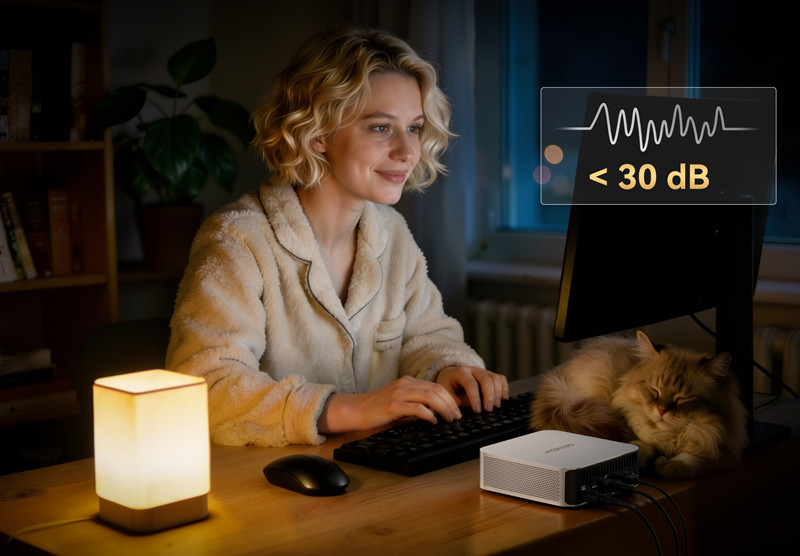
はい。日常用途ではほぼ無音に近いレベルです。高負荷時でも騒音はかなり低く抑えられており、在宅オフィスや図書館、寝室など、静かな環境にも最適です。
V. 消費電力と信頼性
GEEKOMミニPCは省エネですか?
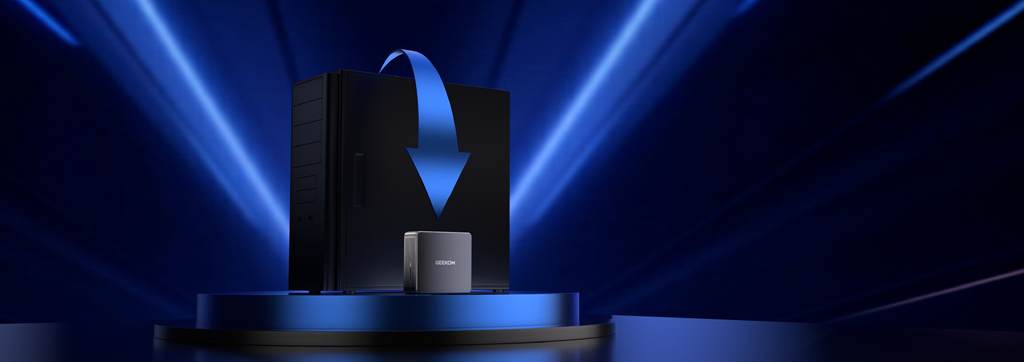
はい。これはGEEKOMミニPCの大きな特長の一つです。GEEKOMは環境配慮型ミニPC分野のグローバルリーダーであり、一般的なデスクトップPCと比べて1/7~1/8の消費電力でありながら、普段使いから業務用途まで十分な性能を発揮します。
GEEKOMが行ったテストによると、電気代を年間数万円節約できる可能性があります。
デスクトップPCの購入を検討している方であれば、GEEKOMミニPCは魅力的な代替案になります:
- 安定した信頼性の高いパフォーマンス
- 消費電力の大幅な削減
- 発熱と騒音の低減
- コスト/信頼性/安心感のバランスが優秀
つまり、GEEKOMミニPCを選べば、無理のない範囲で、長期的な節約と日々の使いやすさを両立できるということです。
品質とサポートはどうですか?
PCを選ぶうえでは、今は性能比較だけでは不十分です。信頼性・品質・長期的な安心感が同様に重要になっています。
極端に安いPCには、何らかの理由があります。安価な素材、部品がエントリークラス、組み立てが雑 ― などです。多くのブランドが保証を1年にしているのも、耐久性に自信がないことの裏返しだという見方もできます。
一方、GEEKOMは全く異なるアプローチで、品質に特にこだわっています。
- フルメタルの内部シャーシ
- 厳選されたコンポーネント
- 高負荷な日常使用にも耐える、精密で堅牢な組み立て
この姿勢は保証ポリシーにも表れており、3年間の保証を提供しています。
この違いが長期的にどう効いてくるか、次の比較が挙げられています:
他社の格安PC
- 平均価格:5万円 × 5 年= 25 万円
- よくある問題:性能不足、日常的な動作のもたつき、故障が多い
- 結果:買い替えが発生しやすく、データ移行も繰り返すことに
- 隠れたコスト:ストレス、作業の中断、生産性低下
GEEKOM A5 Pro(2026年版)
- 初期投資:10万円
- 最大5年間トラブルなく使用可能。一般的な用途は十分カバー
- データ移行が不要で、面倒な手間なし
- 実質コスト:安心のための費用は1日あたり約55円
まとめると、GEEKOMミニPCを買うことは、単に高性能なPCを選ぶことだけでなく、買い替えサイクルを避け、見えないコストを減らし、長く使える信頼性に投資することといえます。長期的に見て経済的で、何より日々のストレスが少ないという結論になります。
VI. アクセサリー
GEEKOMミニPCにキーボードやマウスは付属しますか?
いいえ。標準ではキーボード/マウスは付属しません。ただしオプションとして自社オリジナルのキーボード&マウスセットも用意しており、メカニカルとメンブレンの両タイプから選べます。
なお、ディスプレイ接続用のUSB-C to USB-Cケーブルのみ同梱されます。
VII. モデル別の質問
GEEKOMミニPCは他社ブランドと比べて優れている点は何ですか?
コンパクトな筐体、安定した性能、静音性、省電力、製造品質、そして長期保証です。
GEEKOM A8は、動画ストリーミングやカジュアルゲーミングに向いていますか?
はい。特に4Kストリーミング、負荷の高い業務、カジュアルゲームに向いています。
GEEKOM A6が他のミニPCと比べて優れている点は?
性能・省電力・価格のバランスが優れている点です。
マルチメディア用途や軽い事務作業におすすめのミニPCは?
エントリー〜ミドルレンジのモデル、特にAirシリーズや、Ryzen搭載の選択肢(例:GEEKOM A8、A5 Proなど)がおすすめです。

コメントを残す