

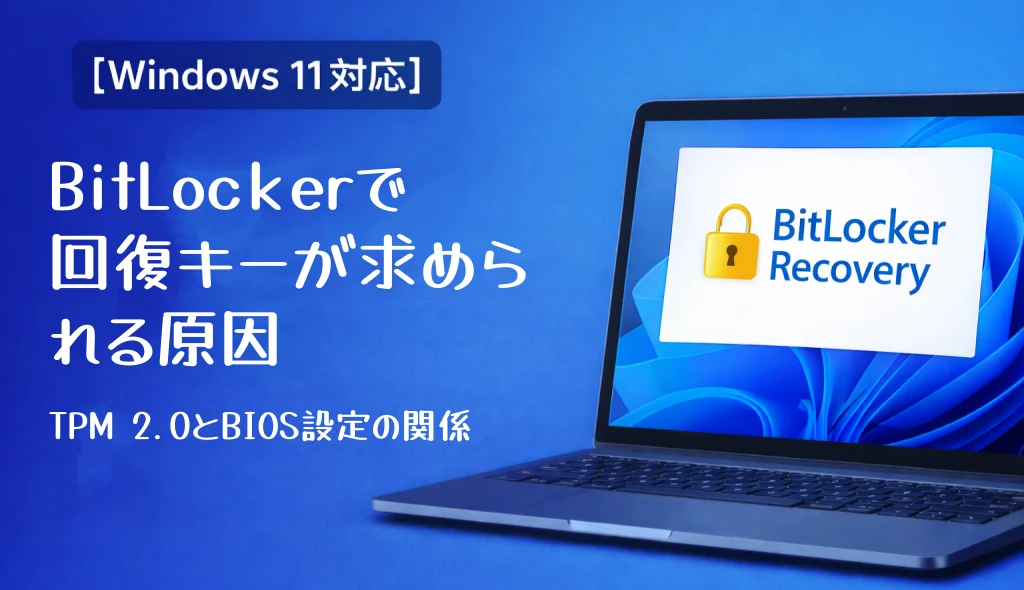
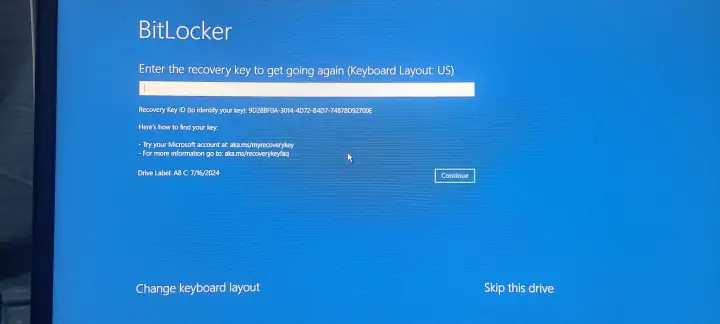
⚠️「BitLocker回復キーを入力してください」
起動するたびに見ていたはずの画面が、今日はなんか違う。身に覚えがない。BitLockerってそもそも何なの?
そんな状況でも、慌てる必要はありません。ほとんどのケースでは、正しい手順を踏めば数分で解決できます。この記事では、回復キーが求められる原因から確認方法、そしてどうしてもわからない場合の対処法まで、順を追って説明していきます。
目次
BitLocker回復キーとは?
BitLockerとは何か
BitLockerとは、Windows 11に搭載されているドライブ暗号化機能です。PC内のデータを暗号化することで、万が一PCが盗まれたり紛失したりしても、第三者にデータを読み取られないように守ってくれます。
「そんな設定した覚えがない」という方も多いはずですね。実はWindows 11搭載のPCでMicrosoftアカウントを使ってセットアップした場合、BitLockerは自動的に有効になることがあります。知らないうちに動いている、それがBitLockerの特徴でもあります。
回復キーの役割
回復キーとは、BitLockerで暗号化されたドライブのロックを解除するための48桁の数字です。普段の起動では入力を求められることはありません。ただ、システムが「いつもと違う」と判断した瞬間に、この数字が必要になります。
BitLockerにとっての最終確認手段、それが回復キーです。
TPMとの関係
BitLockerはTPM(Trusted Platform Module)というセキュリティチップと連携しています。TPMはPC起動時のシステム状態を常に監視していて、その状態に少しでも変化があると「通常と異なる起動」と判断し、回復キーの入力を求めてきます。
Windows 11はTPM 2.0を必須要件としているため、Windows 11搭載機であればTPMチップは必ず内蔵されています。「何もしていないのに突然求められた」という状況が起きるのは、ほぼこの仕組みが原因です。
なぜBitLocker回復キーが突然求められるのか?【原因解説】
まず前提として、BitLockerが有効になっていない環境ではこれらの現象は発生しません。Microsoftアカウントでセットアップされたメーカー製PCをお使いの方は、気づかないうちに有効になっている可能性があります。そして有効になっている場合、以下のような変化が「引き金」になることがあります。
「何もしていないのに」と思っても、BitLockerの観点からすると何かが変わっています。TPMはPC起動時のシステム状態を非常に細かいレベルで記録しているため、ユーザーが意識していない変化でも反応することがあります。よくある原因を具体的に見ていきましょう。
TPM設定を変更した場合
BIOSの設定画面でTPMを無効化したり、クリアしたりすると、次回起動時にほぼ確実に回復キーが求められます。「ちょっと設定を触っただけ」のつもりでも、TPMにとっては信頼チェーンが断ち切られた状態です。BIOSを操作した直後に回復キー画面が出た場合は、まずこれを疑ってください。
BIOSアップデート後
PCメーカーやマザーボードメーカーが提供するBIOS/UEFIのアップデートも、BitLockerを起動させる代表的な原因のひとつです。アップデートが完全に適用されず、Secure Bootが無効のままになってしまうケースがあり、TPMがその変化を「通常と異なる起動環境」と判断して回復キーを要求します。Windows Updateを通じてBIOSアップデートが自動適用される場合もあるため、「自分では何もしていない」状況でも発生します。実際、2025年10月のWindows 11アップデート後に一部のデバイスでこの現象が報告されています。
このように、BIOSアップデート後にBitLockerが突然起動してしまうケースは珍しくありません。万が一ロックがかかった場合の具体的な対処方法については、こちらのガイドをご参照ください。
👉BIOS更新後にBitLockerがロックされた場合の対処方法
SSD換装・ハードウェア変更
システムドライブの換装や、マザーボードの交換といったハードウェアの変更も回復キーを引き起こします。BitLockerはドライブの識別情報と起動構成をセットで管理しているため、それが変わると別のデバイスとして認識されてしまいます。ドッキングステーションの接続やRAIDコントローラーの追加といった、一見関係なさそうな変更でも発生することがある点には注意が必要です。
Windows Update後に発生するケース
セキュリティパッチや機能アップデートの適用後に回復キーが求められるケースも存在します。アップデートの内容によっては、ブート構成やセキュアブートの設定に影響を与えることがあるためです。この場合、回復キーを一度入力すれば次回以降は通常通り起動できることがほとんどです。「アップデートしたら突然出てきた」という場合は、パニックにならず回復キーの確認に進みましょう。
BitLocker回復キーの確認・対処方法【ステップ別】
- まずはMicrosoftアカウントで回復キーを確認する
- 組織PCの場合はIT管理者へ問い合わせる
- 回復キーが見つからない場合のみ初期化が必要
回復キー画面が出たからといって、データが消えるわけではありませんよ。正しいキーを入力すれば、PCは普段通りに起動します。まず落ち着いて、以下の順番で確認を進めてください。
まずMicrosoftアカウントで確認する
最初に試すべきはこれです。別のPCやスマホのブラウザで以下のURLにアクセスしてください:https://account.microsoft.com/devices/recoverykey
ロックされたPCでセットアップ時に使用したMicrosoftアカウントでサインインすると、登録されているデバイスとそれぞれの回復キーが一覧表示されます。該当するデバイス名を見つけて、48桁の数字を回復キー画面に入力するだけです。
BitLockerが自動で有効になっていた場合、回復キーはこのページに自動保存されています。「設定した覚えがない」方でも、ここに表示されているケースがほとんどです。
スマホから確認する方法
ロックされているのがメインPCだけという場合、スマホのブラウザから同じURLにアクセスすれば確認できます。操作方法はPC版と変わりません。Microsoftアカウントにサインインして、該当デバイスの回復キーを探してください。
スマホでもPCでも、アクセスするページは同じです。手元にスマホがあれば、別のPCを用意する必要はありません。
組織PCの場合は管理者に問い合わせる
会社や学校から支給されたPCの場合、回復キーはMicrosoftアカウントではなく組織のAzure ADまたはActive Directoryで管理されています。この場合は個人では確認できないため、社内のIT管理者またはヘルプデスクに問い合わせるのが唯一の方法です。
「自分のMicrosoftアカウントで確認したが見つからなかった」という場合は、組織管理のケースである可能性が高いです。
最終手段(初期化)
回復キーがどこにも見つからない場合、残念ながらドライブの内容にアクセスする方法はありません。BitLockerの暗号化はそれほど強固です。
そのまま放置しても画面は消えません。この場合の選択肢はPCの初期化のみになります。データは失われますが、PCとしての機能は回復します。初期化を行う前に、本当に回復キーが存在しないかどうか、もう一度Microsoftアカウントのページと、使用している可能性のある別のアカウントを確認することをおすすめします。
なぜミニPCでもBitLockerが有効になっているのか?
ミニPCだから特別というわけではありません。これはWindows 11とTPM 2.0の組み合わせによる動作です。
Windows 11搭載機では自動暗号化される場合がある
Windows 11はTPM 2.0とセキュアブートを前提に設計されており、Microsoftアカウントでサインインした状態でセットアップを完了すると、デバイスの暗号化が自動的に有効になります。これはミニPCに限った話ではなく、条件を満たすすべてのWindows 11搭載機に該当します。
ユーザーが意識的にBitLockerを有効にした覚えがなくても、セットアップの流れの中で静かに有効化されているケースがほとんどです。
TPM 2.0搭載モデルでは暗号化が前提設計
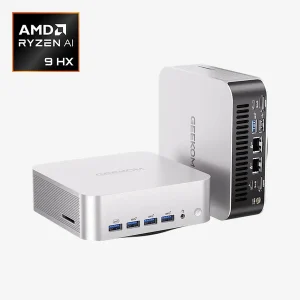
現在市販されているミニPCの多くはWindows 11 Proを搭載しており、TPM 2.0が標準で有効になっています。GEEKOMのミニPCもこの設計を採用しており、Microsoftアカウントでのセットアップ時にBitLockerが自動で有効化されます。回復キーはその時点でMicrosoftアカウントに保存されているため、前のセクションで紹介した方法で確認できます。
コンパクトなボディの中に高いセキュリティ機能が組み込まれているのは、ミニPCの強みでもあります。ただ、それを知らずに使い始めると、今回のような状況に戸惑うことになります。
BitLocker回復キーを事前に保存する方法【トラブル予防】
回復キーが必要になるのは、いつも突然です。「そういえば保存していなかった」と気づくのは、たいてい画面がロックされた後。そうなる前に、今すぐ確認しておくことをおすすめします。
Microsoftアカウントへのバックアップ
最も確実な方法は、MicrosoftアカウントへのバックアップをWindowsの設定から確認しておくことです。Windows 11 HomeならSettings内の「デバイスの暗号化」、Proなら「BitLockerの管理」から回復キーのバックアップを選択できます。
自動で保存されている場合も多いですが、一度先ほどのMicrosoftアカウントのページにアクセスして、自分のデバイスの回復キーが実際に表示されるかどうか確認しておくのが一番手っ取り早いです。表示されていれば、いざという時も慌てずに済みます。
印刷・ファイル保存の方法
Microsoftアカウントへの保存に加えて、印刷やファイルへの書き出しも選択できます。デジタルとアナログ、両方に保存しておくのが最も安心です。
印刷した場合はPCとは別の場所に保管してください。ファイルに保存する場合は、そのPC内ではなく外部ストレージやクラウドに置くのが基本です。回復キーが必要になる状況というのは、そのPC自体にアクセスできない状況でもあるからです。
よくある質問
Q:BitLockerって無効にできるの?何か影響ある?
できます。Windows 11 HomeはSettings内の「デバイスの暗号化」からオフに、Proは「BitLockerの管理」から無効化できます。ただ、無効にするとPCを紛失した時のデータ保護が効かなくなります。セキュリティと利便性のトレードオフなので、本当に必要かどうか考えてから判断することをおすすめします。
Q:回復キーを入力しても先に進めないんだけど?
まず疑うべきは入力ミスです。48桁は長いので、思っている以上にミスが起きやすいです。Microsoftアカウントのページで該当デバイスのキーをもう一度確認して、慎重に入力し直してみてください。
それでも解決しない場合、PCのセットアップ時に使ったアカウントと今確認しているアカウントが違う可能性があります。複数のMicrosoftアカウントを持っている方は、別のアカウントでも試してみる価値があります。
Q:なんで勝手にBitLockerが有効になってるの?
意図的な仕様です。Windows 11はTPM 2.0搭載機でMicrosoftアカウントを使ってセットアップすると、自動でデバイスの暗号化を有効にします。バグでも誤作動でもなく、Microsoftがそう設計しています。知らないうちに有効になっていたとしても、それは正常な動作です。

コメントを残す