

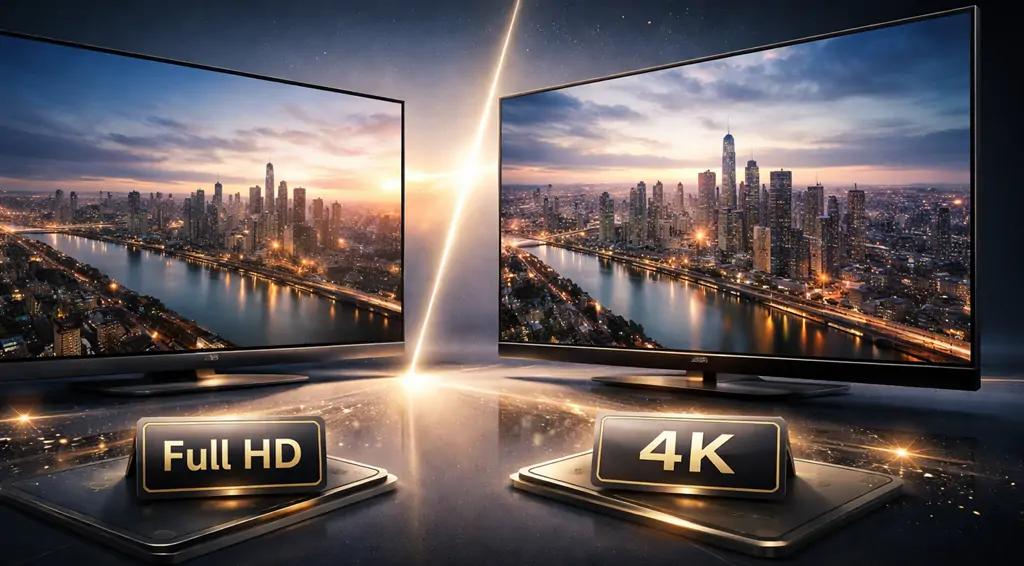
「フルHDと4K、結局どっちが自分に合うの?」と迷う方、多いですよね。検索窓に4KとフルHDの違いと打ち込むと情報は山ほど出てきますが、結論だけ先に見ても腹落ちしにくいものです。実は、解像度は“画質”だけでなく、文字の読みやすさや作業のしやすさにも関わります。さらにゲームだと、画面が綺麗になるほどPCに負荷がかかり、fpsが落ちることも。つまり「何を優先するか」で、正解が人によって変わるわけです。
この記事では数字の比較だけで終わらせず、体感の差や失敗しない選び方まで噛み砕いて整理します。
WQHDという中間解像度の立ち位置も触れるので、「4Kは高いけどフルHDは不安」という方にも役立つはず。最後には、4K出力を活かしやすいGEEKOMのミニPCの考え方も紹介します。
目次
フルHDと4Kの違いは?
まずは土台となる解像度の話から整理します。数字の意味が分かると、買い物の迷いがぐっと減ります。
解像度の定義と画素数:フルHD/4Kとは?
解像度は、画面を作る小さな点(ピクセル)が「横×縦にいくつ並ぶか」を表したものです。たとえばフルHDは1920×1080で、横に1920個、縦に1080個の点で映像を描きます。合計すると約207万画素になり、長い間“標準”として扱われてきた理由もここにあります。一方の4Kは3840×2160で、縦横がそれぞれ2倍になり、点の数は面積換算で約4倍です。同じサイズの画面なら、4Kのほうが点が細かく詰まるので、輪郭がなめらかに見えやすいわけです。
関連記事:4K解像度とは?ミニPCで快適に使うためのスペックと選び方
フルHD(1920×1080)と4K(3840×2160)の数値比較
言葉だけだとイメージしづらいので、まずは数字を並べて比べてみましょう。「どれくらい違うの?」が一発で分かるはずです。
| 種類 | 代表的な呼び方 | ピクセル数(横×縦) | 画素数の目安 | 立ち位置 |
|---|---|---|---|---|
| フルHD | 1080p | 1920 × 1080 | 約207万 | 手頃で万能 |
| WQHD | 1440p | 2560 × 1440 | 約368万 | 中間でバランス型 |
| 4K | 2160p | 3840 × 2160 | 約829万 | 高精細で作業領域も広い |
フルHDと4Kは縦横2倍なので、画素数は「4倍」になります。この差が、文字の滑らかさや細部の描写、そしてPCへの負荷として効いてきます。
フルHDと4K、それぞれのメリット・デメリット
良し悪しは用途でひっくり返ることもあります。ここは「自分の使い方」に当てはめながら見るのがいちばん早いです。特にゲームは「綺麗さ」と「軽さ」がトレードオフになりやすいので、迷ったら表で整理してみてください。
フルHD vs 4K: メリット・デメリット
フルHD (1920×1080)
メリット
- 描画負荷が軽く、高fpsを狙いやすい(フルHDと4Kの違いがゲームで差が出やすい)
- モニター価格が手頃で、選択肢も豊富
- 同サイズなら文字やアイコンが大きめで、見やすい傾向
デメリット
- 27インチ以上だとドット感やギザつきが気になることも
- 表示領域が狭く、表計算やマルチタスクが窮屈になりやすい
- 写真や映像の細部チェックでは物足りない場合がある
4K (3840×2160)
メリット
- 高精細で文字の輪郭がなめらか(4Kモニターの分かりやすい強み)
- 作業領域が広く、資料を見ながら作業するマルチタスクが快適
- 4K動画など高画質コンテンツの魅力を活かしやすい(動画で4KとフルHDの違いが体感しやすい)
デメリット
- 表示が細かくなり、スケーリング調整が必要になることがある
- ゲームは描画負荷が増え、PC性能次第でfpsが落ちやすい
- モニターもPC側も予算が上がりやすい(4KとフルHDの違いが”必要な性能と費用”として出やすい)
迷ったときは、まず「ゲームで勝ちたいのか」「作業を広くしたいのか」を一つ決めるのが近道です。
そこが決まると、解像度選びは驚くほどスムーズになります。
WQHDとの違い
「4Kは魅力的だけど、ちょっとオーバースペックかも」と感じたら、WQHDが候補に上がります。
フルHDと4Kの“間”にいる存在なので、選び方のコツを押さえておくと安心です。
WQHDはどんな解像度?フルHDと4Kの中間ポジション
WQHDは2560×1440で、フルHDより縦横が少し広い解像度です。画素数は約368万で、フルHDの約1.8倍、4Kの約半分弱というイメージになります。27インチ前後のモニターで選ばれやすいのは、文字の滑らかさと作業領域の広さが体感しやすいからです。フルHDだと「もう少し広ければ…」となりがちな場面が、WQHDだとスッと解決することも。
一方で4Kほど負荷が重くないので、PC側の要求スペックも現実的に収まりやすいのが利点です。
WQHDが「ちょうどいい」人の特徴
WQHDが向いているのは、ざっくり言うと「快適さを上げたいけど、無理な投資はしたくない」タイプです。具体的には、次のような使い方が当てはまりやすいでしょう。
- ブラウザと資料を並べて作業する時間が長い。
- Excelやスプレッドシートの横幅をもう少し広く使いたい。
- ゲームもするが、4Kの最高画質よりフレームレートを優先したい。
- 27インチ前後のモニターを検討している。
こういう方にとっては、フルHDより快適で、4Kほどの負担は背負わないという“いいとこ取り”に見えます。「まずはWQHDで満足できるか」を試すのも、失敗しにくい戦略です。
ゲーム・動画・作業で体感するフルHDと4Kの違い
同じ解像度の話でも、用途が変わると“良さの出方”が変わります。ここでは体感差が出やすい3シーンに分けて見ていきましょう。
- ゲーム(FPS/TPS): フルHDは高fps重視、4Kは映像の没入感重視 対戦系は安定したフレームレート優先が定番
- 動画視聴: 4K素材をよく見る人ほど、4Kの違いを体感しやすい フルHD動画は4K表示でも情報量自体は増えない
- 作業・マルチタスク: 4Kは画面が広く、ウィンドウを並べやすい 文字サイズはスケーリング調整が前提
- 選び方の結論: ゲーム重視ならフルHD / 画質と快適さ重視ならWQHD〜4K 目的とPC性能・予算を同じ天秤で考えるのがコツ
ゲームプレイでの違い(FPS/TPS)
フルHDと4Kの違いはゲームであるのかというものは、ネットで検索されるテーマの1つです。
ポイントは「画質」と「フレームレート」がセットで動くことにあります。4Kは遠景の描写や質感が細かく、オープンワールドやレースゲームだと景色の情報量がぐっと増えます。
ただし描画する点が4倍なので、同じ設定だとフレームレートは落ちやすく、PC性能の差が露骨に出ます。対戦FPS/TPSのように反応速度が大事なゲームでは、解像度を下げてでも高fpsを安定させる人が多いです。
逆に「勝ち負けより没入感」という方なら4Kがハマることも。自分がどっち寄りかを決めると、解像度選びが一気にラクになります。
動画視聴・画面作業での違い
動画で4KとフルHDの違いは、実は「元の動画が何pか」で体感が変わります。
4Kで撮られた映像を4Kで見ると、髪の毛や布の質感、風景の奥行きが自然に感じられて没入感が上がります。フルHDの動画を4Kモニターで見ても綺麗には見えますが、情報量そのものが増えるわけではありません。なので、普段から4K配信や高画質素材をよく見る人ほど、4Kの価値が上がるイメージです。
作業面では、4Kは「画面の広さ」が効きます。同じ27インチでも、4Kはウィンドウを2つ並べても文字が潰れにくく、資料を見ながら入力する作業がスムーズです。一方で文字が小さくなりやすいので、表示倍率(スケーリング)を調整して“読みやすさ”を合わせるのがコツです。ここを丁寧にやると、目の疲れ方が変わってくるかもしれません。
選ぶ際のポイントとおすすめ戦略
ここからは「結局どう選べばいい?」を実用的にまとめます。ポイントは、目的と予算を同じ天秤に乗せることです。
💡ゲーム重視なら:解像度より“安定したfps”を優先
ゲーム中心なら、まずリフレッシュレート(60Hz/144Hz/240Hzなど)と応答速度を確認したいところです。高解像度でも、カクついてしまうと楽しさが半減します。特に対戦系は安定したフレームレートが命で、設定を落としてでも滑らかさを取りに行く人が多いです。その意味では、フルHDは今でも「強い選択肢」です。
WQHDも高リフレッシュレート機が増えているので、画質とfpsの両立を狙うなら候補に入ります。「4Kでゲームをしたい」場合は、PC側の性能と相談して、まずは60fps安定を狙うのが現実的です。
💡作業/動画重視なら:画面の広さと文字の見やすさが鍵
仕事や勉強、動画鑑賞が中心なら、解像度の高さが効いてきます。特に4Kは一画面に置ける情報量が多く、ウィンドウを並べて作業する人ほどメリットが出ます。
ただし「広すぎて小さい」も起きやすいので、スケーリングを前提に考えるのがコツです。目安として、27インチの4Kなら150%前後でちょうどよく感じる方が多い印象です。WQHDは文字サイズと作業領域のバランスが取りやすく、「まず快適にしたい」人に刺さります。映像は4Kに憧れるけど、現実的な落としどころとしてWQHDを選ぶ人も少なくありません。
予算別おすすめ戦略:迷ったら“段階的に上げる”のもアリ
予算感で選ぶときは、モニターだけでなくPC性能もセットで考えましょう。「モニターは4KなのにPCが追いつかない」となると、気持ちよさが減ってしまいます。
| 予算感 | まず狙いたい解像度 | こんな人に向く |
|---|---|---|
| 低め | フルHD | とにかくコスパ重視・ゲームはfps優先 |
| 中くらい | WQHD | 仕事もゲームもそこそこ・バランス派 |
| 高め | 4K | 映像美や作業領域を最優先・長く使う前提 |
実は「まずフルHDで始めて、次の買い替えでWQHDや4Kへ」というルートも堅実です。周辺環境(机の奥行きや視距離)も整えながら段階的に上げると、失敗が少なくなります。
モニターの選び方
解像度が決まっても、ここを外すと「思っていたのと違う」になりがちです。
最低限、次のポイントだけ押さえておくと失敗しにくくなります。
- 画面サイズと解像度の相性:24インチ前後ならフルHDでも十分。27インチ以上ではWQHDや4Kのほうが文字や映像が自然に見えやすいです。
- リフレッシュレートと応答速度:普段使いは60Hzで問題ありません。ゲームをするなら144Hz以上が快適で、PC性能とのバランスが重要です。
- 接続端子とケーブル:4Kを60Hz以上で使うには、HDMIやDisplayPortの規格対応が必須。ケーブルが古いと性能を活かせないこともあります。
- パネルの種類:IPSは作業や動画向き。VAは映画向きでコントラスト重視。
解像度だけで決めず、「サイズ・Hz・端子」を一緒に考えるのがコツです。
ミニPCでもフルHD・4Kは快適?豊富な映像出力ポートに注目
「小さいPCって、解像度を上げると厳しいんじゃ?」と不安になる方もいるはずです。結論から言うと、最近のミニPCは「出力まわり」がかなり強く、選び方さえ押さえれば十分戦えます。
- ミニPCで高解像度が現実的になった理由
ミニPCが伸びている理由は、単に小さいからではありません。内蔵GPUの性能が上がり、4K動画の再生支援(ハードウェアデコード)が当たり前になってきたことが大きいです。その結果、動画視聴や資料作成といった日常用途なら、ミニPCでも4Kが現実的になりました。
本体が小さいので机が広く使えますし、設置の自由度も高いです。「配線をスッキリさせたい」「サブPCとして置きたい」といった需要にもハマりやすい存在です。
- 映像出力ポートの見方:ここだけはチェックしたい
ミニPC選びで見たいのは、CPU名より先に“映像端子”かもしれません。
具体的には、HDMIの世代、USB-C(DisplayPort Alt Mode対応か)、そして同時出力できる画面数です。4Kで使うなら「4Kで何Hzまで出せるか」も重要になります。たとえば同じ4K対応でも、30Hz止まりだとマウス操作がもっさり感じることがあります。購入前に、モニター側の端子と合わせて、どの端子でつなぐかをイメージしておくと失敗しにくいです。
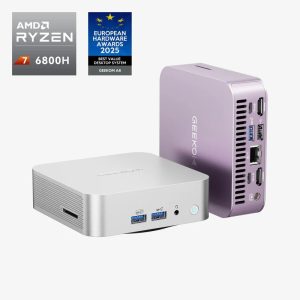
- フルHDと4KにおすすめゲーミングミニPC
ここでは、解像度を上げたい人が選びやすいGEEKOMの2モデルを、要点だけで紹介します。
細かなスペック差よりも、「どう使いたいか」を軸に見るのがポイントです。
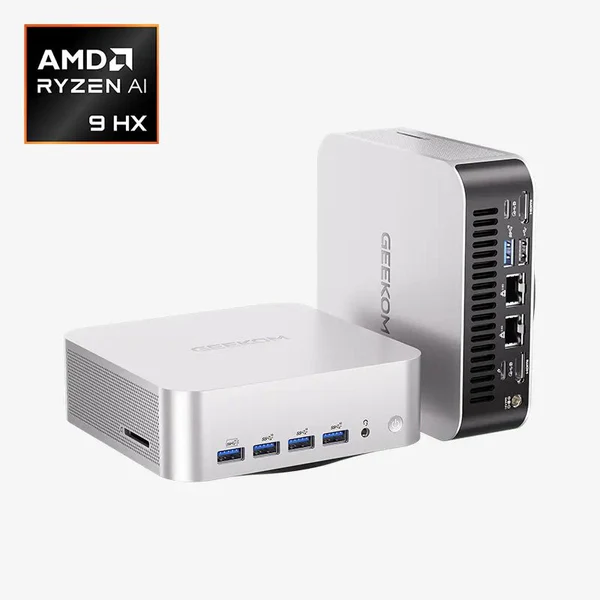
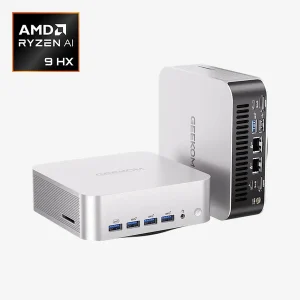
- GEEKOM A9 MAX|性能重視で余裕を持ちたい人向け
- AMD Ryzen™ 9 HX 370搭載 ミニPCのコストパフォーマンス王者
- AMD Ryzen™ AI 9 HX 370
- AMD Radeon™ 890M – スムーズなゲーム & 3Dレンダリング
- AI性能を再定義 – 最大80TOPSのAI処理能力
- DDR5 – 最大128GB
- M.2 SSDスロット×2、最大8TB
- デュアル2.5G RJ45 LAN | Wi-Fi 7 | Bluetooth 5.4
- HDMI 2.1×2 | USB4.0×2 | USB3.2×5
- 4画面同時出力(最大8K解像度)対応
- 高解像度や複数画面でも動作に余裕を持たせたい人向け
- 普段の作業から軽めの編集、同時アプリ起動まで安定しやすい
- ゲームはフルHD高設定が現実的で、条件次第でWQHDも視野
- 将来4Kモニターを使う可能性があるなら安心感が高い
「あとから環境を広げそう」と感じる人ほど、最初に余力を確保する選び方です。
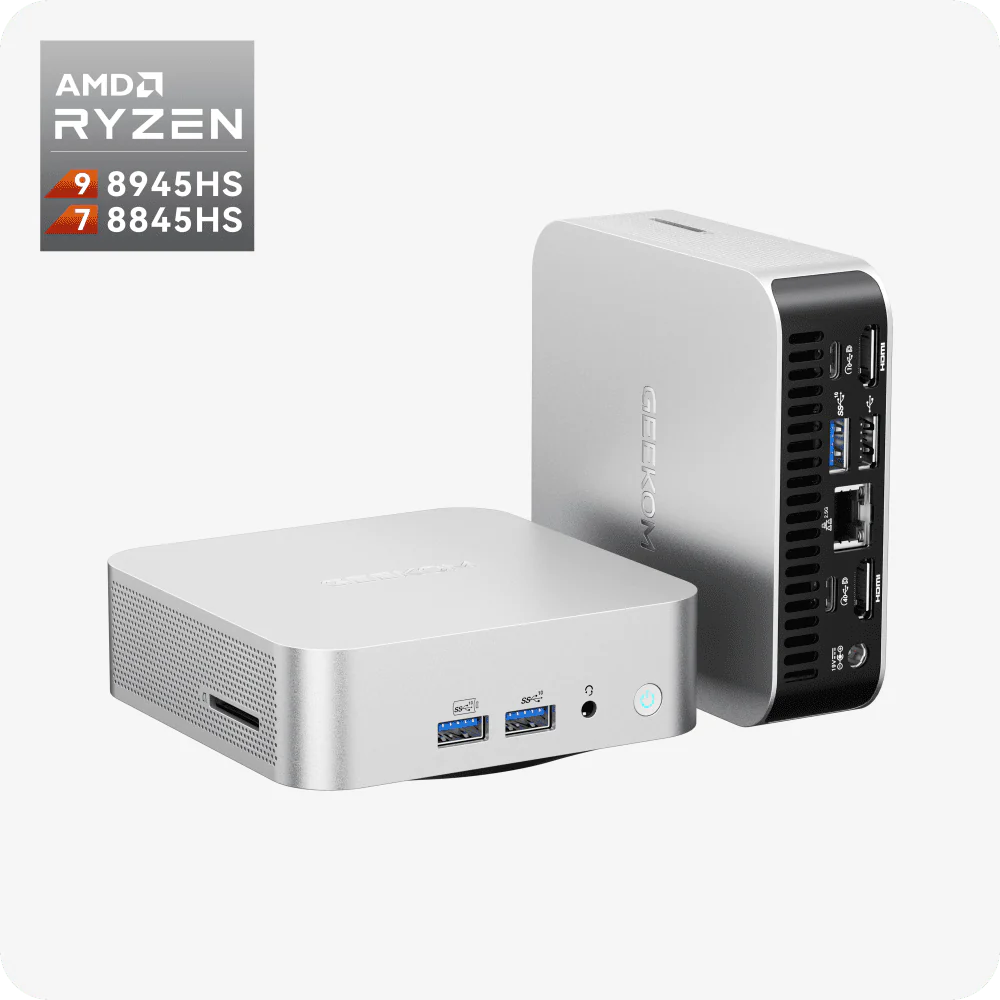
- GEEKOM A8|高コスパでまず快適に使いたい人向け
- AMD R9-8945HS | R7-8745HS – ゲーミング・マルチメディア・クリエイティブ作業向け高性能プロセッサー
- AMD Radeon™ 780M グラフィックス – ゲーム&ストリーミング向けの鮮明でスムーズな描画
- DDR5-5600 – 最大64GB
- PCIe Gen4×4 SSD – 最大2TB
- USB×6 | HDMI 2.0×2 – モニター・周辺機器・外部ストレージ向けの豊富な接続性
- Wi-Fi 6E | Bluetooth® 5.2 | 2.5G RJ45 LAN
- 0.47L アルミニウム筐体
- 日常用途を快適にしつつ、4K出力も試したい人向け
- 動画視聴や事務作業は余裕があり、フルHDゲームも実用的
- 価格と性能のバランスが良く、初めてのミニPCにも向く
まずA8で環境を整え、必要に応じてモニター側をグレードアップするのも現実的です。
👉A9 MAXとA8、迷ったらこの基準で
どちらも省スペースで配線しやすく、モニター環境を広げやすい点は共通。「机を広く使いたい」「4Kを気軽に始めたい」人に合った選択肢です。
4K運用でつまずきやすいポイント:よくある原因は3つ
4Kにしたのに「なんか快適じゃない」と感じるとき、原因はだいたい3パターンです。
- 端子やケーブルの規格が合っておらず、4Kでも30Hzになっているケース。
- 表示倍率が合わず文字が小さすぎて、結果的に目が疲れてしまうケース。
- ゲーム側の設定が高すぎて、描画が追いついていないケースになります。
この3つを順番に潰すだけで、体感がガラッと変わることも多いです。困ったら「Hz」「スケーリング」「ゲーム設定」の3語を思い出してみてください。
💡まずはフルHD→WQHD→4Kのステップアップも賢い
いきなり4Kにするのが不安なら、段階的に上げる方法もあります。
最初はフルHDで高リフレッシュレートの快適さを取り、次にWQHDで作業領域を広げます。そこで満足できたらそのままでもいいですし、物足りなければ4Kへ進めばOKです。この順番だと、PC性能の底上げや机の環境づくりも同時に進められます。「解像度選びで失敗したくない」人ほど、実はこのルートが合っているかもしれません。焦らず、自分の用途に合わせて階段を上るイメージです。
💡ミニPC×モニターのおすすめ構成例:迷いがちな人向け
最後に、ミニPCとモニターを組み合わせるときの“考え方の型”を置いておきます。細かな機種差はありますが、組み合わせの方向性としてはかなり使えるはずです。
| やりたいこと | まず選びたいモニター | ミニPCに求めたいポイント |
|---|---|---|
| 対戦ゲームを快適に | フルHD+高Hz | 冷却と安定動作を重視・フルHDでfpsが出る余力 |
| 仕事を効率化したい | WQHD or 4K | 端子が豊富・複数画面出力に対応 |
| 動画を高画質で楽しみたい | 4K | 4K再生が得意・静音で設置しやすい |
GEEKOMのミニPCは、こうした“モニター起点”の組み立てと相性がいいです。省スペースで取り回しやすいので、まず一式を整えてから細部を詰めるやり方もしやすいでしょう。
まとめ
フルHDと4Kの違いは、単なる数字の差ではなく「体感の差」と「必要な環境の差」でもあります。ゲーム中心ならフルHDの軽さが武器になりやすく、作業や映像重視なら4Kの広さと精細さが効いてきます。
その中間のWQHDは、快適さと現実的な負担のバランスが取りやすい立ち位置です。そして最近は、GEEKOMのように映像出力が充実したミニPCを選べば、省スペースでも高解像度環境を作りやすくなっています。迷ったら、①用途、②画面サイズ、③PCの余力の順で考えると、意外とスッと決まります。今のベスト”を選んで、必要になったら一段上げる。このくらいの気持ちで選ぶと、買い物が楽になります。
気になる方は、いま使っているPCで出せる解像度とHzを先に確認すると安心です。最後は、自分が気持ちよく使えるほうが正解です。
よくある質問
4KとフルHDのどちらがいいですか?
映像の精細さや作業領域を重視するなら4Kが向いています。一方で、ゲームの快適さやPC負荷、コストを重視する場合はフルHDが扱いやすい選択です。特に高フレームレートを安定させたい用途では、解像度を抑える判断が満足度につながります。
4Kの欠点は何ですか?
必要なPC性能と予算が上がりやすい点です。また文字が小さくなりやすく、表示倍率の調整が必要になることもあります。
WQHDはどんな人にとって最もバランスの良い解像度ですか?
作業とゲームの両方を快適にこなしたい人に向いています。フルHDより表示領域が広く、4Kほど高いPC性能を求められないため、多くの環境で失敗しにくい解像度です。27インチ前後のモニターと組み合わせることで、文字の見やすさと作業効率のバランスが取りやすくなります。
解像度選びで初心者が後悔しやすいポイントは何ですか?
PC性能や用途を考えずに、解像度だけで決めてしまう点です。特に4Kは負荷が高く、想定より快適に使えないケースがあります。購入前にGPU性能や主な使用目的を整理しておくと、ミスマッチを防ぎやすくなります。

コメントを残す