


ビデオゲーム業界は近年いくつかの困難に直面していますが、スマホゲーム市場は?まさに爆発的な成長を遂げています。世界中で既に25億人がスマホゲームをプレイしています。「Candy Crush Saga」のようなゲームを想像して目を丸くする前に、もう一度考えてみてください。
Roblox、原神、崩壊:スターレイル、Call of Duty: Mobile、PUBG Mobileなど、数百万人がプレイするゲームが存在します。これらは単純なゲームではありません。複雑で、競技性が高く、要求も厳しいものです。極めて難易度の高いシューティングゲームやロールプレイングゲームは、特に古いモデルや小さな画面のスマートフォンでは、すぐにデバイスの限界に達します。
良いニュースがあります。すべてのスマホゲームをPCでプレイできます。大画面、精密な操作、はるかに強力なハードウェア。どうすれば実現できるかわからない?この記事で解説します。
Windowsでスマホゲームをプレイするための選択肢
スマホゲームをPCで動作させることは、それほど難しくありません。スイッチ一つで画面を切り替えられるわけではありませんが、いくつかのシンプルな方法で数分以内に設定できます。最適な選択肢は、Androidエミュレーター、Windowsサブシステム、ネイティブPC版、クラウドストリーミングです。
1. PC用Androidエミュレーター(BlueStacksなど)
Windowsでスマホゲームをプレイしたい場合、多くの人がAndroidエミュレーターを使用します。これらのプログラムを使用すると、ほぼすべてのスマホゲームをコンピューターでプレイできます。
エミュレーターを使用すると、PC上に仮想Androidデバイスを作成できます。設定が完了すれば、ほぼすべてのスマホゲームが利用可能になります。BlueStacks、LDPlayer、NoxPlayerが特によく知られています。
ダウンロードする前に、各エミュレーターについて知っておくべきことを紹介します。
BlueStacks
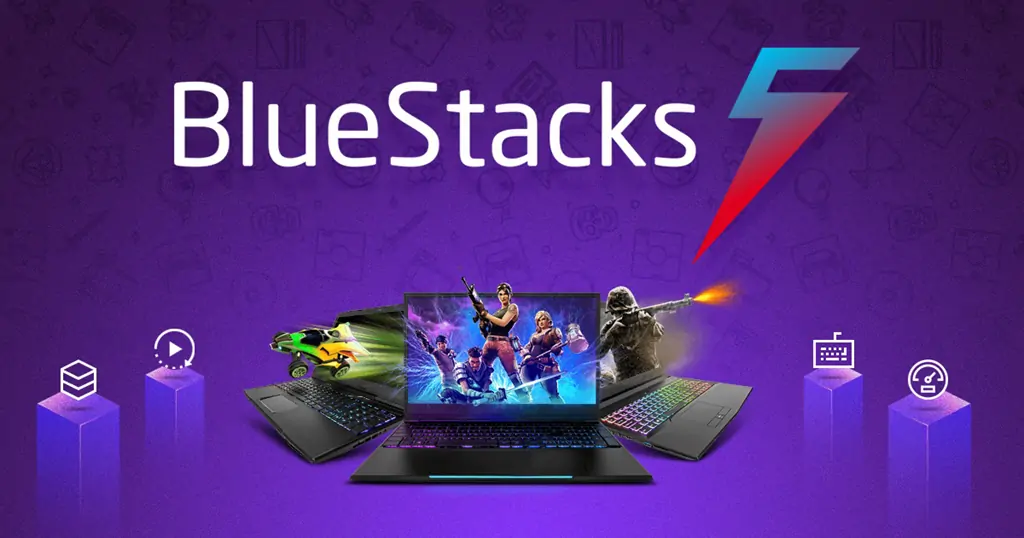
おそらく最も人気があるのは、セットアップが非常に簡単だからです。BlueStacksは汎用性が高く、設定が容易です。複数のスマホゲームを同時に実行でき、PCのバッテリーを極端に消耗することもありません。
LDPlayer

もう一つの人気の選択肢で、特に最新版のLDPlayer 9が評価されています。このエミュレーターは、本格的なパフォーマンスを求める人向けに構築されています。モバイルシューティングゲームやRPGをプレイする場合、この無料オプションは特に優れています。
NoxPlayer
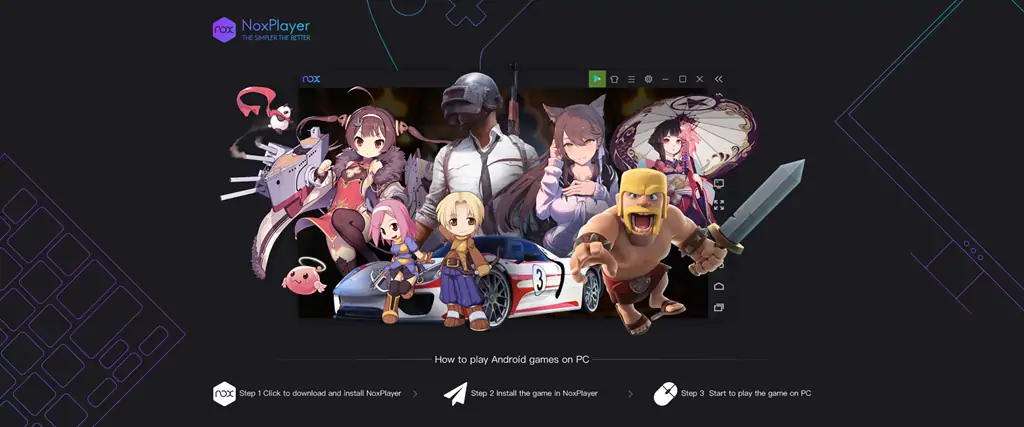
Call of Duty: Mobileや原神のような要求の厳しいゲームを難なく処理できる、パフォーマンス重視の選択肢です。マルチインスタンスおよびマルチドライブ機能により、複数のゲームを同時に実行したり、同じゲームの複数のセッションを実行したりできます。
2. クラウドゲーミング経由のストリーミング(NVIDIA GeForce NOW)
Windows Subsystem for Android(WSA)を覚えていますか?昨年で終了しました。しかし心配は不要です。クラウドゲーミングサービスは依然として、モバイルゲームをWindows PCに導入する手段として存在しています。
クラウドゲーミングの仕組みは次のとおりです。ゲームはデータセンター内のサーバー上で実行され、映像が画面にストリーミングされます。ボタン入力はサーバーに送り返され、ゲーム内で実行されます。これらすべてがミリ秒単位で行われ、ゲームは実際にはデバイス上に存在しません。
💡スマホゲーム向けの最適なクラウドゲーミングオプション:
NVIDIA GeForce NOW:Nvidiaのサービスでは、人気ゲームストアのアカウントを接続し、ダウンロードなしで異なるデバイス間でゲームをストリーミングできます。Play Storeのゲームはありませんが、Epic Gamesなどの他のストアのタイトルが見つかります。
Xbox Cloud Gaming & PlayStation Plus:実際にはGeForce NOWよりも人気があります。どちらもプレミアムメンバーシップでアンロックされます。ただし、これらは主にPC → スマートフォンの方向で機能します。
BlueStacksX:お気に入りのゲームが他で見つからない場合は?BlueStacksはエミュレーターと並んで「BlueStacksX」というクラウドゲーミングサービスを提供しています。ダウンロードは不要です。まだ比較的新しいサービスですが、定期的にアップデートされています。
3. AndroidゲームのネイティブPC版(Google Play Games Beta)
Google Play Games Betaにより、PCでスマホゲームをプレイすることが驚くほど簡単になります。基本的には、人気のモバイルゲームの適応版をサポートするPC対応版のGoogle Play Storeです。
お気に入りのPlay StoreゲームをPCで実行するのは簡単です。Google Play Games Betaをダウンロードし、起動し、ストアでゲームを見つけてインストールします。進行状況はGoogleアカウントを通じてスマホ版と同期されます。
まだベータ版ですが、Google Play Games Betaには既に多くの魅力的なゲームが含まれています。
- 原神
- クラッシュ・ロワイヤル
- クラッシュ・オブ・クラン
- Mobile Legends: Bang Bang
- ライズオブキングダム:失われた十字軍
- Top Eleven 2025 Football Manager
- アスファルト8
- Delta Force
- ハリー・ポッター:ホグワーツの謎
- Gacha Life
- その他多数
PCでスムーズなスマホゲーミングを実現するための技術要件
クラウドゲーミングサービスはPCにあまり要求しませんが、AndroidエミュレーターとGoogle Play Games Betaには満たす必要のある最小要件があります。
PCでスマホゲームをプレイしたい場合、ゲーミングセットアップには少なくとも以下が必要です。
- Windows 10以降
- 10GBの空きストレージ
- Intel UHD Graphics 630レベル以上のグラフィックカード
- 4つの物理CPUコアを持つプロセッサ
- 8GBのRAM
より要求の厳しいスマホシューティングゲームやRPGの場合、すべてをスムーズに実行し続けるために、実際には16GBのRAMへのアップグレードを推奨します。モニターがフルHD以上の解像度に対応していることも確認する必要があります。ゲーミングコントローラーの互換性とファン管理も重要です。特に長時間のゲーミングセッション中は。
現在のPCが要件を満たしていない場合、新しいゲーミングリグの検討が必要かもしれません。しかし、大金を使ったり、大型ゲーミングタワーのためのスペースを確保したりする前に、ミニPCを検討する価値があるかもしれません。
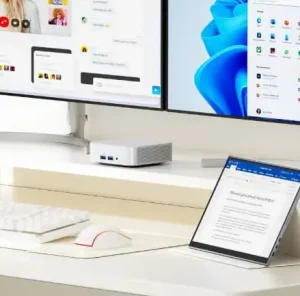
GEEKOMのようなミニPCはスマホゲームに最適で、従来のゲーミングPCよりはるかに安価で、モニターの背後にすっきりと収まります。詳細は後述します。
Windowsでのモバイルゲーミングのための理想的なプラットフォーム:GEEKOMミニPC
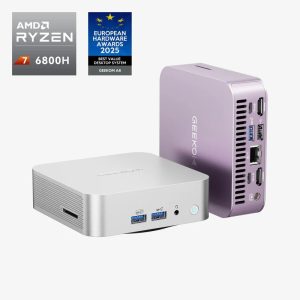
GEEKOMは1980年代から存在する台湾のPCメーカーで、2000年代に人気のミニPCの製造を開始しました。ヨーロッパにもオフィスを持つグローバル企業に成長しています。GEEKOMミニPCは高性能、コンパクトサイズ、確かな価値に焦点を当てており、GEEKOM GT13がおすすめです。
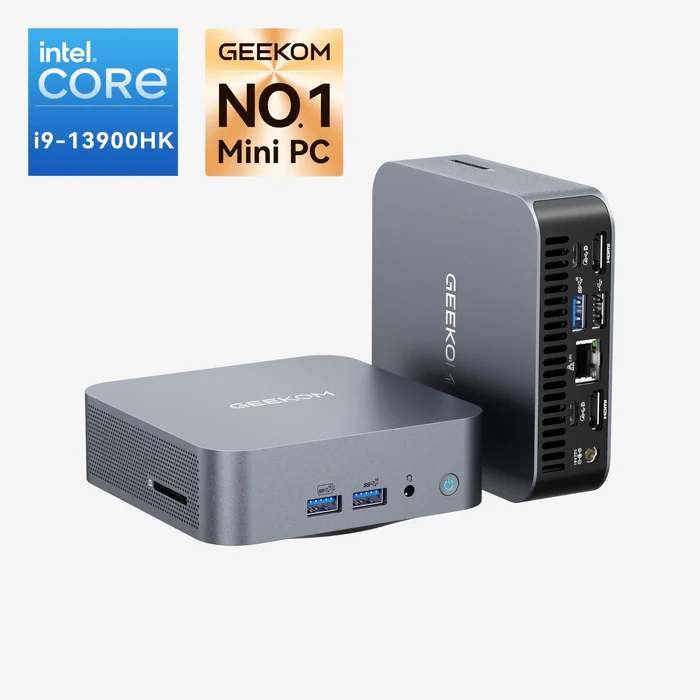
- GEEKOM No.1 ミニPC—Intel 13th 最高の代替品
- Intel Core i9-13900HK – 14コア/20スレッド、最大5.4GHz
- 16GB RAM、最大64GB
- M.2 SSDスロット×2、最大3TB –
- USB4.0×2 & HDMI2.0×2 – 含む豊富な接続性
- 2.5G RJ45 LAN | Wi-Fi 6E | Intel® Bluetooth® 5.2 – 超高速接続のため
- 4画面同時出力 & 最大8K解像度 – 生産性最大化のため
- Windows 11 Pro プリインストール – 開封即スタート
GEEKOM GT13が最適な選択となる理由
省電力:GEEKOM GT13ミニPCは平均わずか28W〜35Wしか使用しないため、電気代を上げることなく長時間のゲーミングセッションに理想的です。
超小型フットプリント:112.2*112.2*38mmで、スペースがないと確信している場合でも、どこにでも収まります。
接続の柔軟性:豊富なUSB、HDMI、ヘッドフォン、LANポートにより、このゲーミングPCを希望どおりにカスタマイズできます。
👉おすすめ:HDMI 2.0と2.1:どちらを選ぶべき?
スマホゲーム対応:BlueStacks AndroidエミュレーターとGoogle Play Games BetaはGEEKOM GT13上でスムーズに動作し、すべてのスマホゲームをPCに導入します。
優れたコストパフォーマンス:これだけの性能を備えたGEEKOM GT13は高価に違いない、と思いますか?違います。基本構成は現在わずか10万円で入手できます。
まとめ
モバイルゲーミングはかつてないほど大きくなっています。PUBG Mobile、Call of Duty: Mobile、原神のようなますます複雑なタイトルが基準を引き上げているため、より優れたハードウェア(大画面、より優れた性能、適切なゲーミングギア)が必要です。
GEEKOM GT13は、貴重なデスクスペースを節約しながら、スマホゲームを大画面に導入します。GEEKOMミニPCは、どれほど狭い環境でも、あらゆるゲーミングセットアップに収まります。何より、コンパクトなサイズで印象的な性能を得られます。30日間の返品・交換ポリシーにより、GEEKOM GT13を自分で試すことができます。
よくある質問
iPhoneのスマホゲームをPCでプレイする方法は?
iPhoneのゲームをPCでプレイしたい場合、AirPlayが最も簡単な方法ですが、画面をミラーリングするだけで、すべての操作は依然としてiPhoneで行います。Safari経由でクラウドゲーミングプラットフォームを試して、スマホゲームをPCで実行することもできます。
PC用の最適なエミュレーターは?
BlueStacksが、PC用のAndroidエミュレーターとして最も人気があります。膨大なゲーム選択、豊富な機能を備え、セットアップは極めて簡単です。LDPlayerとNoxPlayerは、多くの人が推奨する確かな代替品です。
スマホゲームをPCでプレイできますか?
もちろんです。Androidエミュレーター、クラウドゲーミングサービス、またはGoogle Play Games Betaが必要なだけです。これらのいずれかにより、モバイルゲームをPC上で直接実行できます。
コメントを残す