

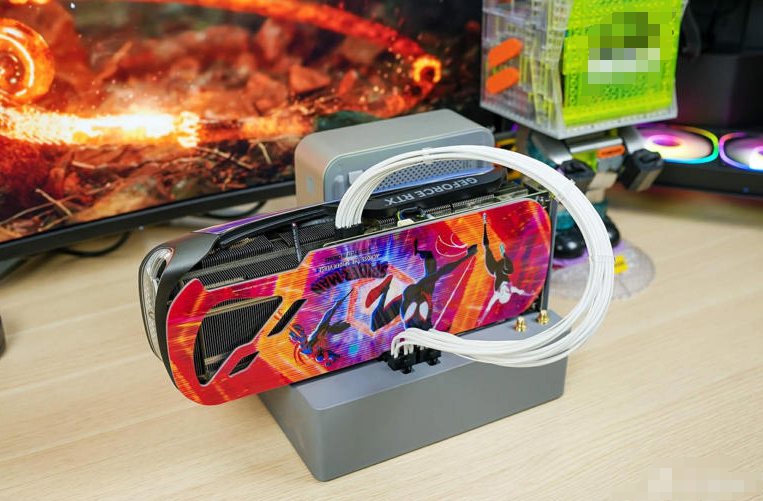
ミニPCのコンパクトな環境で日常作業は十分快適なのに、3Dゲームを起動した瞬間にカクつく。動画編集でプレビューがまともに動かない。そういう場面にぶつかると、「やっぱりグラボがないと厳しいか」と感じます。
だからといって、グラボのためにタワー型デスクトップへ乗り換えるのも現実的じゃない場合があります。せっかくのコンパクトな作業環境を手放したくないし、ミニPC自体の性能には満足しているわけですから。
そこで注目されているのが、ミニPCにグラボを外付けする「eGPU」という選択肢です。本体を開けずに、外部からグラフィック性能だけを追加する方法なんですが、使うにはいくつかの条件があります。この記事では、eGPUの仕組みや対応条件から、実際に何が変わるのかまで順を追って解説していきます。
ミニPCにグラボは追加できる?
・PCIeスロット非搭載モデルが多い
・電源容量が不足しやすい構造
・専用エンクロージャーを使用
・デスクトップ用GPUを外部利用
ミニPCにグラボを追加する方法は、大きく分けて2つあります。PC内部にグラボを取り付ける方法と、外付けで接続する方法です。
グラボを取り付ける方法
ただ、NUCタイプのミニPCで内蔵グラボの増設はかなり難しいのが現実です。まず筐体がコンパクトすぎて、フルサイズのグラフィックボードが物理的に収まりません。それに加えて、PCIeスロットがそもそも搭載されていない機種がほとんどで、仮にスロットがあっても電源ユニットの容量がグラボの消費電力に追いつかないケースが多いんです。
GEEKOMのようなNUCスタイルのミニPCは、省スペースと静音性を優先した設計になっているので、内部拡張よりも外部接続での拡張に向いています。USB4やThunderboltポートを備えたモデルなら、ここが外部からグラフィック性能を強化するための接続口になるんですよね。
外付けで接続する方法
そこで現実的な選択肢になるのがeGPU(外付けGPU)です。eGPUエンクロージャーという外付けの専用ボックスにデスクトップ向けグラボを取り付けて、Thunderboltケーブルで接続する——PC内部には触れずに、グラフィック性能だけを外から足す仕組みです。内蔵での増設が難しいミニPCだからこそ、この外付けアプローチが合理的な拡張手段になっています。
外付けGPU(eGPU)の仕組みと必要なもの
外付けGPUの仕組みはシンプルです。「eGPUエンクロージャー」と呼ばれる専用の外付けボックスの中に、デスクトップ向けのグラフィックボードを取り付けて、Thunderbolt/USB4ケーブル1本でミニPCに接続します。
エンクロージャーの中身は、グラボを差し込むためのPCIeスロットと、グラボに電力を供給する電源ユニット、そして基本的な制御基板程度。構造自体は意外とシンプルなんですよね。ミニPC本体の電源やスペースに依存しないので、本体では搭載できないハイエンドなグラボでも使えるのがポイントです。
必要なものは大きく3つ。eGPUエンクロージャー本体、取り付けるデスクトップ用グラボ、そしてThunderbolt 3以上、またはUSB4ポートを搭載したミニPCです。グラボはエンクロージャーの対応サイズと電源容量の範囲内で選ぶ必要があるので、購入前にエンクロージャー側の仕様を確認しておくのが大切です。
ひとつ正直に触れておくと、Thunderbolt/USB4接続はPCIeスロットへの直接接続と比べると帯域幅が狭くなります。Thunderbolt 3/4の帯域は40Gbpsで、デスクトップPCのPCIe x16スロットと比較するとデータの通り道が限られるため、同じグラボでもeGPU経由では性能が10〜20%ほど落ちるケースが一般的です。それでもミニPCの内蔵GPUとは比較にならないレベルの性能向上が得られるので、この差をどう捉えるかは使い方次第ですね。
ミニPCの外付けGPU接続手順
接続から使い始めるまでの手順も、それほど複雑ではありません。
エンクロージャーを開けて、デスクトップ用グラボを PCIeスロット にしっかり差し込む。 必要に応じて 補助電源ケーブル もグラボに接続する。
エンクロージャーを閉じて、 Thunderboltケーブル でミニPCと接続する。 電源を入れれば、 システムが 新しいGPUを自動検出 するはずです。
グラボメーカーの 公式サイト から 最新ドライバ をダウンロードしてインストールする。 NVIDIA・AMDそれぞれ専用ページが用意されています。
ドライバインストール後、 ゲームやベンチマークソフト を起動し、 外付けGPUの認識・動作確認 を行う。
内蔵グラボの増設と違って、PC内部を開ける必要がないのは精神的にもかなり楽です。ただし、初回接続時にBIOS設定やOS側の対応が必要になるケースもあるので、次のセクションで確認すべき条件を整理していきます。
ミニPCにGPUを追加する方法について詳しく知りたい方はこちらをご覧ください。
ミニPCでグラボ(外付けGPU)が使えないケースとは?
eGPUを導入する前に、手持ちのミニPCが対応しているかどうかの確認は欠かせません。
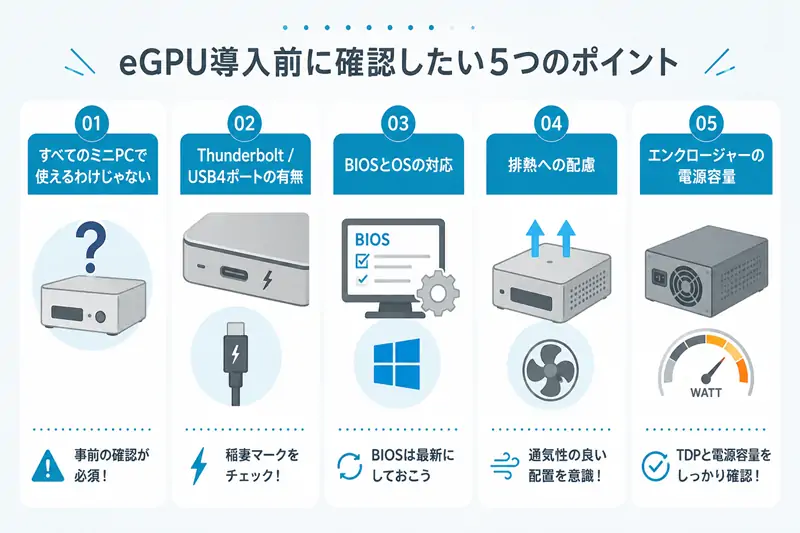
Thunderbolt / USB4ポートの有無
eGPUの最低条件です。Thunderbolt 3以上、またはUSB4ポートがなければ接続できません。見た目はUSB Type-Cと同じなので、ポート横の稲妻マークかメーカーの仕様ページで確認してください。GEEKOMのミニPCにはUSB4ポート搭載モデルがあるので、eGPU用途なら購入時にポート構成を見ておくのがおすすめです。
BIOSとOSの対応
ポートがあっても、BIOS側で外部GPUの認識が制限されているケースがあります。BIOSを最新版に更新し、ThunderboltやeGPUに関連する設定項目を確認しておきましょう。OS側はWindows 10以降なら基本的に対応していますが、ドライバの相性問題がまれに出ることもあるので、メーカーサイトの動作情報は事前に目を通しておくと安心です。
👉関連記事:Windows 11時代のBIOSアップデート方法
排熱への配慮
グラボ自体はエンクロージャー内で冷却されますが、Thunderbolt経由で高負荷な処理が続くとPC側のCPUやチップセットの温度は上がります。通気口をふさがない配置にしておけば大半の場面では問題ありませんが、長時間の高負荷作業を想定しているなら意識しておく価値はありますね。
エンクロージャーの電源容量
見落としがちなのが、エンクロージャー側の電源ユニットの容量です。取り付けたいグラボのTDP(消費電力)に対して、エンクロージャーの電源が足りているかは購入前に必ず確認してください。ハイエンドグラボほど消費電力が高くなるので、初めてeGPUを試すならミドルクラスから始めるのが無理のない選択かもしれません。あと、さすがに大丈夫だとは思いますが、グラボがエンクロージャー内に物理的に収まるかどうかも一応チェックしておきましょうね。
eGPU対応グラボの選び方
eGPU環境では、高いグラボを買えばそのまま性能が上がるとは限りません。 Thunderbolt接続の帯域には上限があるため、グラボ選びの考え方がデスクトップPCとは少し異なります。
帯域の天井を意識する
Thunderbolt 3/4の帯域は40Gbpsで、デスクトップのPCIe x16スロットと比べるとデータの通り道がかなり狭くなります。 フラッグシップクラスのグラボを取り付けても、その性能をフルに引き出せるだけの帯域がないんですよね。 結果として、ミドルクラスとハイエンドの体感差がデスクトップ環境ほど開かないケースが多いです。
ミドル〜アッパーミドルが最もコスパが良い
eGPU経由での性能対コストを考えると、ミドルレンジからアッパーミドルレンジのグラボが一番リターンの大きいゾーンです。 内蔵GPUからの性能向上は十分に体感できるし、Thunderboltの帯域制約で頭打ちになる手前の性能帯なので、投資に対する見返りが素直に出やすい。
それでもハイエンドを選びたいなら
eGPU経由では性能をフルに発揮できなくても、ミドルクラスより確実に上の性能は出ます。 将来デスクトップPCへ移行した時にそのまま載せ替えられるという利点もあるので、 長期的な視点で選ぶなら悪い判断ではありません。 ただ、eGPU単体でのコスパだけで判断するなら優先度は下がりますね。
👉2026年版グラフィックボードのおすすめ:最強GPU購入ガイド
eGPU対応のおすすめGEEKOMミニPC
ここまでの内容を踏まえて、eGPU運用に向いているGEEKOMのミニPCを2モデル紹介します。選ぶ際のポイントは、USB4ポートの数と、ベースとなる本体性能のバランスです。
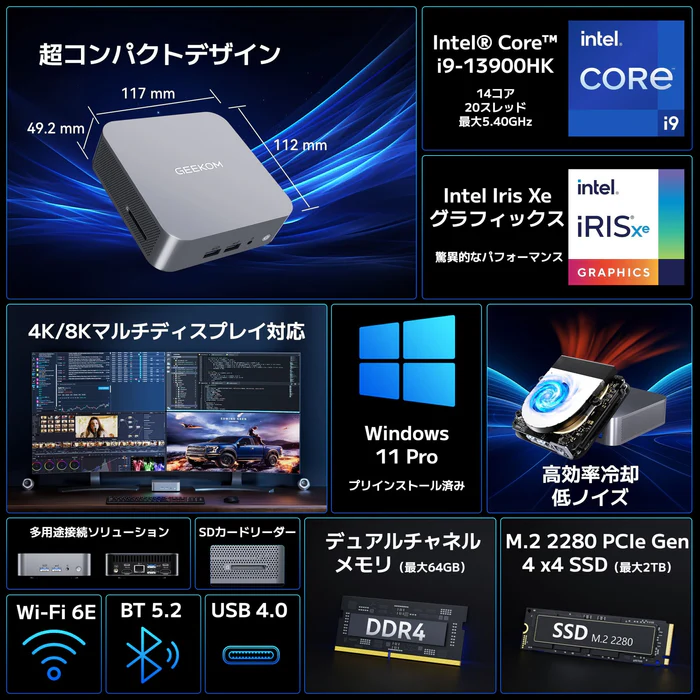
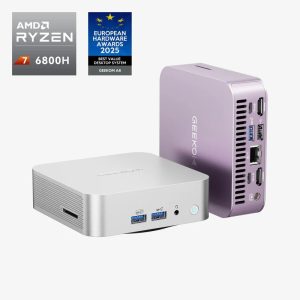
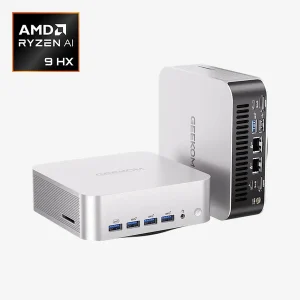
GEEKOM GT13 Pro 2026: eGPUの入門機として一番バランスが取れたモデルです。本体性能もeGPU環境もどちらも妥協したくない方向けのプレミアムモデル。Intel Core i9-13900HK(14コア/20スレッド)にUSB4を2ポート搭載。IceBlast冷却搭載で長時間の高負荷にも対応しやすく、eGPU使用時のCPU側の排熱も安定しています。本体価格はかなり高めなので、eGPU導入コストと合わせた総予算をしっかり見積もってから判断してください。
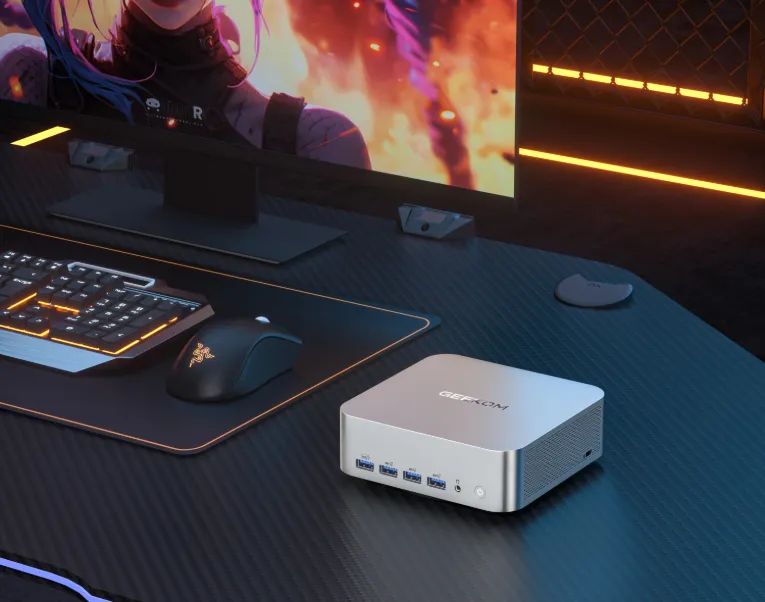
GEEKOM A7 Max: Ryzen 7000シリーズの中でも特にゲーム用途に適したMini PCの一つで、AMD Ryzen 9 7940HSを搭載し、統合GPUのRadeon 780Mにより描画性能が高く、eGPUなしでもゲームや動画編集にある程度対応できます。また、USB4ポートを2つ搭載しているため、eGPUを接続しながら他のUSB4デバイスも併用できるのが大きなメリットです。拡張性を重視する方にとっても扱いやすい構成といえるでしょう。

コメントを残す